中古パソコンの注意点と大損リスク!買ってはいけない製品の見分け方
新品パソコンの価格高騰が続く2026年現在、家計や事業コストを抑える手段として中古パソコンの需要は爆発的な伸びを見せています。家電量販店のリユースコーナーやネット通販、フリマアプリには、定価十数万円もした高性能モデルが2万〜3万円台で並び、一見すると非常に魅力的な選択肢に映ります。しかし、目先の安さだけに釣られて知識ゼロのまま手を出すと、購入からわずか数週間で電源が入らなくなったり、セキュリティ更新が一切受けられない危険な状態に陥ったりと、手痛い金銭的損失を被るケースが後を絶ちません。
特に、マイクロソフトによるWindows 10の公式サポート終了を経て、リユース市場には「通常使用に耐えない型落ち品」や「規約違反のソフトウェアを抱えた地雷商品」が大量に放出されています。現場のPCリペア技術者や専門ショップへの徹底取材から見えてきた、2026年の中古市場を取り巻く現実と、消費者が絶対に避けるべき危険な端末の見分け方を余すところなくお伝えします。
📌 【この記事の重要ポイントまとめ】
- 要点1:Windows 10サポート終了後の現在、Windows 11公式非対応である「第7世代以前のインテルCPU」を搭載した激安品は、セキュリティ更新が途絶えるため絶対に手を出してはいけない。
- 要点2:「Office付き」「新品SSD換装」という甘い謳い文句の裏には、不正ボリュームライセンスの違法転売や耐久性の極めて低い粗悪ストレージといった構造的リスクが潜んでいる。
- 要点3:初期不良の泣き寝入りが多発するフリマアプリなどの個人売買は避け、最低でも30日以上の動作保証と正規再生ライセンス(MAR)を提供する実績ある中古パソコン専門店を選ぶのが失敗を防ぐ防壁となる。
【2026年最新】中古パソコンを買ってはいけない理由とは?大損を招く最大の落とし穴
ネットの掲示板やSNSでは「中古パソコンは絶対に買ってはいけない」という極端な声が散見されます。この主張が叫ばれる背景には、リユース業界特有の構造的な問題と、急速に進んだOSの世代交代が存在します。
最大の落とし穴となっているのが、セキュリティ更新サポート期限の問題です。2025年10月にWindows 10の延長サポートが終了したことを受け、市場にはWindows 11への正式アップグレード要件を満たさない旧世代PCが二束三文で溢れかえりました。悪質な出品者は、マイクロソフトが定めたシステム要件(TPM 2.0や対応CPU)を特殊なコマンドで強制的に回避し、非推奨環境のままWindows 11をインストールして「最新OS搭載!」と銘打って販売しています。
こうした「回避インストール端末」は、大型アップデートのタイミングで突然OSが起動しなくなったり、毎月のセキュリティパッチが配信停止されたりする致命的な不具合を抱えています。保護されていないPCをインターネットに接続し続ける行為は、ランサムウェアへの感染や個人情報流出を招く危険極まりない状態です。これが、現在専門家が「安易に激安中古へ飛びついてはいけない」と強く警鐘を鳴らす決定的な理由です。
スペック表の罠を暴く|CPU世代の確認方法とメモリ・ストレージの絶対基準
中古パソコンのスペック表には、初心者を欺く巧妙な表現が無数に散りばめられています。代表例が「超高速Core i7搭載」というアピールです。多くの購入者が「Core i7だから安心」と錯覚しますが、CPUはシリーズ名ではなくCPU世代の確認方法を把握しなければ性能を見誤ります。
インテル製CPUの型番を見ると、ハイフン直後の数字が世代を示しています(例:「Core i7-6500U」は第6世代、「Core i7-8550U」は第8世代)。Windows 11の公式サポート要件は、原則としてインテル第8世代以降、AMDであればRyzen 3000シリーズ(Zen 2)以降です。つまり、同じ「Core i7」であっても、2015年〜2017年頃に製造された第6世代や第7世代の端末は、現代の基準では完全に時代遅れの産物となります。
処理性能を担保する作業領域に関しても妥協は許されません。現在のWebブラウザ(Google ChromeやMicrosoft Edge)や各種業務アプリは膨大なメモリを消費するため、メモリ容量8GB以上推奨、できれば16GBの確保が標準条件です。いまだに安価で売られている「4GB」のモデルは、ブラウザのタブを数個開くだけで動作がフリーズし、実用に耐えません。
また、SSD換装と動作速度の関係にも注意が求められます。旧型HDD(ハードディスク)からSSDへの換装自体は起動やデータ読み込みの体感速度を劇的に向上させますが、出品者によってはコスト削減のために「無名メーカーの粗悪な低価格SSD」を組み込んでいる事例が散見されます。これらのパーツは熱耐性が極めて低く、半年足らずでコントローラーが故障して保存データごと突然死するトラブルがリペア現場で頻発しています。
【実態検証】利用者の生の声と現場目線で見えたリアルなトラブル事例
中古PC業界の現場で日々持ち込まれる修理依頼や、消費者相談窓口に寄せられるトラブルの実態を検証すると、外装の見た目からは決して判断できない「内部の経年劣化」が浮き彫りになります。
特にノートパソコンで最もトラブルの火種になりやすいのがバッテリー寿命劣化です。都内の大手リペアショップ店長は、取材に対して次のような現場のリアルを証言しています。
「お客様から『外見は新品のように綺麗なLet's noteを購入したが、ACアダプターを外した瞬間に電源が落ちる』という相談が毎週のように持ち込まれます。中古PC市場において、バッテリーは消耗品とみなされ、保証対象外となっている販売店が全体の8割以上を占めています。純正バッテリーを個別に取り寄せて交換しようとすれば、追加で1万5,000円から2万円前後の出費となり、結果的に新品を買うのと変わらない総額になってしまうのです」
さらに深刻なのが、オフィスのライセンス注意点にまつわるトラブルです。ヤフオクやフリマアプリで「Microsoft Office 2021 Proインストール済み・永続版」と記載された激安PCのほぼ全てが、企業向けボリュームライセンスの不正切り売り、あるいは規約違反のアカデミック版です。マイクロソフトの公式規約上、ライセンスの第三者譲渡は厳格に禁じられており、運営側の定期的な監査によってある日突然ライセンス認証が剥奪され、WordやExcelが編集不能になる被害がSNS上でも連日報告されています。

【徹底比較】2026年最新中古PC相場と安全なスペック一覧表
中古PC選びで失敗を避けるためには、市場の適正価格と求められるハードウェア基準を客観的に把握することが欠かせません。以下に、2026年現在の中古市場におけるスペック別の相場とリスク度を整理した詳細比較表を示します。
| 項目 | 詳細・数値データ | 一般的な基準・相場 | 編集部の見解・評価 |
|---|---|---|---|
| 危険水準(地雷PC) | インテル第7世代以前(例:i5-7200U)、メモリ4GB、HDDまたは無名SATA SSD | 10,000円 〜 22,000円 | Windows 11非対応。セキュリティリスクが極めて高く、購入は完全に推奨できない。 |
| 実用エントリー基準 | インテル第8〜10世代Core i5、メモリ8GB〜16GB、大手製NVMe SSD 256GB | 28,000円 〜 45,000円 | 事務処理、レポート作成、動画視聴に最適。コストパフォーマンスが最も高いゾーン。 |
| 高性能ビジネス基準 | インテル第11〜12世代Core i5/i7、メモリ16GB、高耐久SSD 512GB | 50,000円 〜 78,000円 | テレワーク、マルチタスク、画像編集まで快適。今後3〜4年間の現役運用が可能。 |
| モバイルバッテリー状態 | 設計容量に対する実測値80%以上保持、サイクルカウント基準内 | バッテリー保証付は通常相場+5,000円〜10,000円 | 外出先での利用が前提なら、バッテリー残存容量を明記している店舗でのみ購入すべき。 |
上記の2026年最新中古PC相場から明らかなように、2万円前後の価格帯に並んでいる製品の多くは、旧規格のパーツを組み合わせた「寿命寸前の端末」です。日常的な利用を目的とするなら、最低でも3万円前後から始まる「実用エントリー基準」の予算組みが不可欠となります。
個人売買メルカリのリスクと中古パソコン専門店の評判を徹底比較
中古パソコンを購入する際、どこから買うかという販路の選定はハードウェアの選定と同じくらい重要です。特に近年トラブルが急増しているのが、フリマアプリを利用した個人間取引です。
個人売買メルカリのリスクとして挙げられるのは、出品者の多くが専門知識を持たない一般ユーザー、あるいは悪質な転売業者である点です。出品ページに「動作確認済み・美品」と記載されていても、内部基板にホコリが堆積してショート寸前だったり、過去の水没歴やタバコのヤニ汚れが隠されていたりするケースが珍しくありません。また、「ノークレーム・ノーリターン」を盾にされ、商品到着後に起動しなくなっても返金対応に応じてもらえないトラブルが頻発しています。
対照的に、高い信頼性を誇るのが中古パソコン専門店おすすめ評判の上位に名を連ねる正規リユース事業者です。法人リースアップ品を一括で買い取り、専用のクリーンルームで分解洗浄、ハードウェア診断ツールを用いた数十項目に及ぶ負荷テストを実施しています。
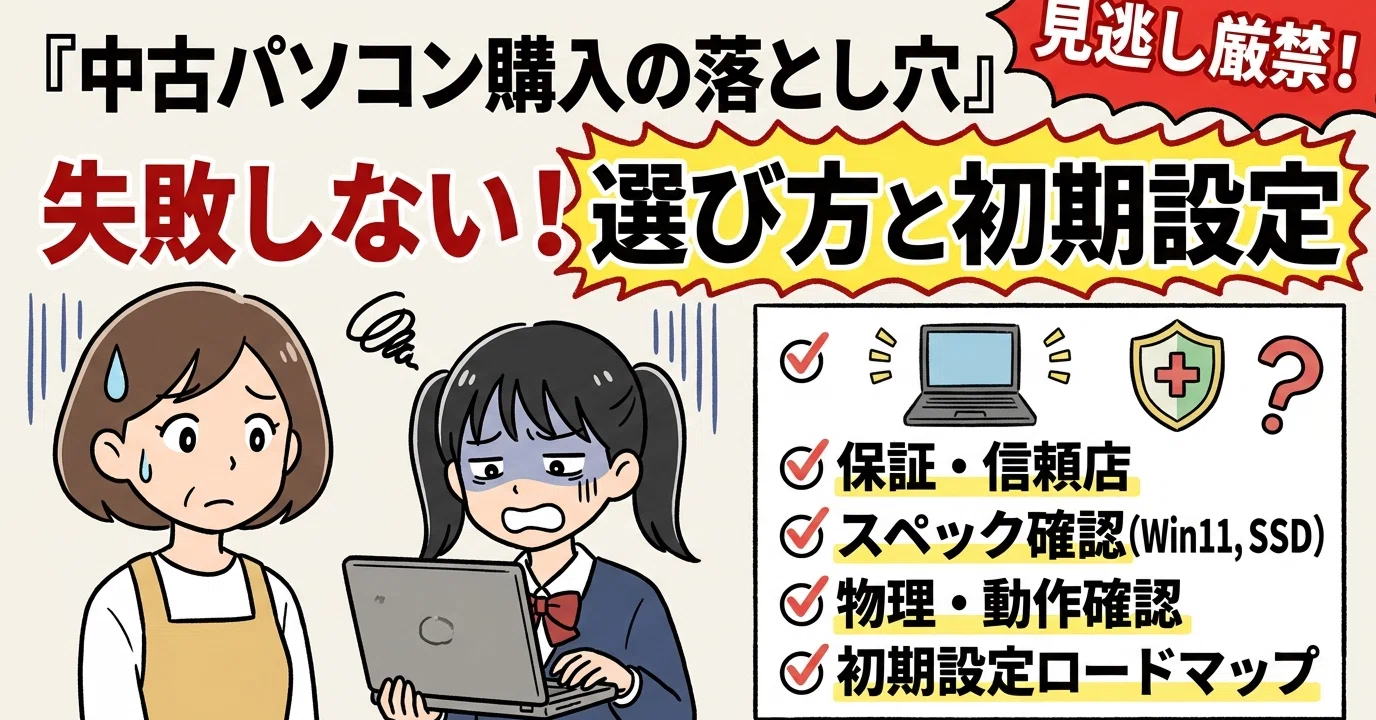
専門店を選ぶ最大の利点は、保証期間と初期不良対応の手厚さにあります。個人売買ではゼロに等しい保証ですが、優良専門店であれば最低でも30日〜最長3年間の無償修理・交換保証が付帯します。さらに、マイクロソフトから公式に再生PC用OSの提供を認められた「MAR(Microsoft Authorized Refurbisher)」プログラム認定店であれば、正規のWindowsライセンスが適用された状態で出荷されるため、ライセンス停止の恐怖に怯える心配もありません。
一般に知られていない盲点とネットの誤解
ネット上のリユース情報には、現在では通用しない古い常識や誤解が数多く残されています。その最たるものが「大手国内メーカーのパソコンなら中古でも壊れにくい」という信仰です。
かつて高い信頼性を誇った国内大手ブランドの家庭用PCですが、中古市場に流れる個体の中には、初心者向けの独自ユーティリティソフトが大量に常駐し、スペック以上の負荷がかかって動作が極度に重くなっているものが目立ちます。さらに、独自設計のケースやマザーボードが採用されていることが多く、故障した際に汎用パーツでの修理やSSD換装が困難という致命的な弱点を抱えています。
リユースの現場で真に評価が高いのは、国内メーカー製か海外製かという看板ではなく、LenovoのThinkPad、DELLのLatitude、HPのEliteBookといった「堅牢な法人向けビジネスモデル」です。これらは過酷なビジネス環境に耐えうる耐久設計が施されており、部品の交換性やメンテナンス性が極めて高いため、中古で購入してもトラブル発生率が有意に低いという特徴を持っています。
【プロの結論】経済合理性と心理的罠から見極める「買うべき人・避けるべき人」
行動経済学には、最初に提示された価格に判断が引っ張られる「アンカリング効果」という心理現象があります。「元値18万円の高級ノートPCが、なんと2万円!」という極端な値引き幅を目にした消費者は、その落差に強い快感を覚え、修理費用や買い替えの手間、セキュリティ事故のリスクといった「潜在的な保有コスト」を無意識に過小評価してしまいます。
目先の安さに潜む心理的罠を排除した上で、中古パソコンの購入に向いている人と、絶対に新品を選ぶべき人の境界線を明確に提示します。
▼ 中古パソコンの購入を強くおすすめできる人
- サブ機・特定用途の端末を求めている人:メインPCを既に所有しており、実験用、持ち運び専用のサブ機、特定ソフトの専用端末として割り切って使える層。
- スペック表の型番を自力で解読できる人:CPUの世代番号やインターフェースの規格を理解し、トラブル時にBIOS設定や再インストールを自分で試行錯誤できるリテラシーを持つ層。
- 保証付きの専門店で合理的に買い物をしたい人:3万円〜5万円台の実用的な整備済みPCを、割り切って2〜3年のスパンで使い倒す計画を立てられる層。
▼ 中古パソコンを避けて新品を選ぶべき人
- PC操作に自信がなく、サポートを必要とする人:初期設定やネットワーク接続で躓いた際、メーカーの手厚い電話サポートやマニュアルを頼りにしたい初心者層。
- 1台のパソコンを5年以上メインで使い続けたい人:経年劣化した中古パーツを抱えた製品では、長期間のハードウェア稼働に耐えられず、結果として買い替え頻度が増えて高くつきます。
- 業務で顧客の機密データや金融取引を扱う人:ファームウェアレベルでの不正改変やバックドアのリスク、突発的なハードウェアクラッシュによる業務停止リスクを完全に排除すべきビジネスユース。
【中古 パソコン 注意 点】に関するよくある質問(FAQ)
Q1:初心者が失敗しない中古パソコンの予算は最低いくら必要ですか?
A1:日常的なWeb閲覧やオフィス作業を快適に行うための最低予算ラインは3万円〜4万円です。2万円以下の端末は、Windows 11非対応の旧世代CPUや極端に劣化が進んだパーツが使われている可能性が極めて高く、購入後に動作不能に陥るリスクが跳ね上がります。
Q2:Windows 11非対応のパソコンに裏技でWindows 11を入れた製品は使えますか?
A2:購入を避けてください。マイクロソフトの公式要件を満たしていない環境での運用は、定期的なセキュリティパッチの提供が予告なく打ち切られたり、OSの大規模アップデート時にブルースクリーンが発生して起動しなくなったりするリスクを常時抱えることになります。
Q3:Macの中古パソコンを選ぶ際の注意点はWindowsと何が違いますか?
A3:Macの場合は「Apple Silicon(M1チップ以降)」が搭載されているかどうかが絶対条件です。かつてのインテル製CPUを搭載したMacは、最新のmacOSアップデート対象から次々と外されており、OSのサポート寿命が迫っています。最低でも2020年以降の「M1 MacBook Air」以上を選択してください。
Q4:中古ノートパソコンのバッテリーは自分で交換できますか?
A4:近年の薄型ノートパソコンの多くは、バッテリーが本体内部に強力な両面テープで接着、あるいはネジ留めされており、裏蓋を開けての分解作業が必要です。リチウムイオン電池の取り扱いを誤ると発煙や発火の危険があるため、初心者による自力交換は推奨されません。バッテリー残量が不安な場合は、最初からバッテリー診断数値を公開・保証している専門店を選ぶのが賢明です。
まとめ:今後の動向と失敗しないための判断基準
急速なデジタル化とインフレが同時進行する現代において、高品質な整備済み中古パソコンは賢明な家計防衛・コスト削減の武器となり得ます。しかし、その恩恵を享受できるのは、「何が地雷製品なのか」を見極める確かな情報眼を持った購入者だけです。
製品を選ぶ際は、「Core i7」や「Office付属」といった表面的な宣伝文句に惑わされず、「インテル第8世代以降のCPU」「8GB以上のメモリ」「SSD搭載」という3大必須要件を厳格にクリアしているか確認してください。そして、購入先にはトラブル時に泣き寝入りを強いられる個人売買を避け、最低30日以上の動作保証と正規ライセンスを提供する信頼の専門店を選ぶこと。この防衛ラインを死守することこそが、2026年の中古パソコン選びで大損を回避し、最高のコストパフォーマンスを手に入れるための唯一無二の正解です。 (出典: 中古 パソコン 注意 点(Yahoo!ニュース))
テクノロジーやライフスタイル領域を中心に執筆活動を行っています。趣味は写真撮影と旅行です。