Wordでコメントを印刷しない決定版!プレビューの吹き出しを消す裏ワザ
社内での推敲やフィードバックに欠かせないMicrosoft Wordのコメント機能ですが、いざ印刷しようとした際、右側に大きな余白が勝手に作られ、赤や青の吹き出しがびっしりと印字されて焦った経験を持つオフィスワーカーは少なくありません。取引先への提出書類や会議資料に制作過程のやり取りが印字されてしまえば、見栄えが悪いだけでなく重大な情報漏洩事故にもつながりかねません。
画面上でコメントを1つずつ手作業で削除するミスを犯す必要はありません。本文のレイアウトを一切崩さず、ファイル内のコメントを残したまま印刷プレビューから吹き出しを綺麗に消し去る設定は、わずか1クリックで完結します。Windows版はもちろん、Mac環境やPDFエクスポート時にも確実に適用できる最新の設定ノウハウを、実務現場の検証データとともに解説します。
📌 【この記事の重要ポイントまとめ】
- 要点1:印刷プレビューに吹き出しが出る原因は、初期状態で「変更履歴のマークの印刷」が有効化されている仕様によるもの。
- 要点2:印刷設定画面のドロップダウンからチェックを1つ外すだけで、本文レイアウトを本来の比率に戻してコメント非表示印刷が可能。
- 要点3:PDF保存時の吹き出し残存や共同編集時のトラブルも、エクスポートオプションと校正表示の切り替えで完全に防げる。
なぜ勝手に出る?Word印刷プレビューで吹き出しが表示される根本原因
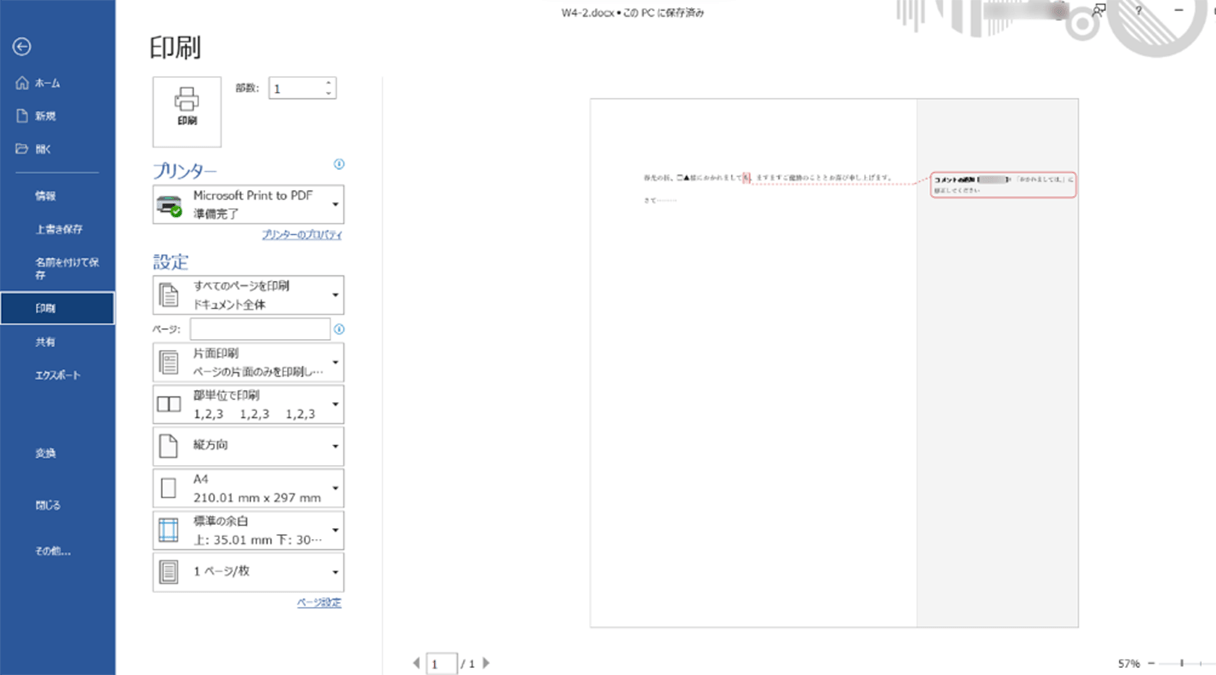
画面の編集画面では非表示にしているはずの校閲データが、なぜ印刷プレビューを開いた途端に現れ、本文全体が左側に縮小されてしまうのか。この現象の背景には、Wordに長年搭載されている「校正刷り(マークアップ印刷)」の自動判別ルーチンが存在します。
Wordは文書内に1箇所でもコメントや未承諾の変更履歴が含まれている場合、印刷プロパティの初期設定として「校閲者による注釈も含めてすべて出力する」モードを優先するように設計されています。これが、Wordコメント印刷される理由の正体です。ユーザーが画面上で「シンプルな変更履歴/コメント」や「変更履歴なし」を選んで視覚的に消していたとしても、それはあくまで作業ウィンドウ上の表示設定に過ぎず、バックグラウンドの印刷エンジンには「注釈付きの文書」として認識されたまま処理が進んでしまいます。
その結果、用紙の右側約25〜30%がコメント専用の「吹き出し表示領域」として強制確保され、肝心の本文フォントや図版が縮小印刷されてしまいます。デザインの崩れや読みづらさを引き起こすこの仕様を回避するには、作業画面ではなく印刷設定そのものに直接介入する必要があります。
【1クリック解決】Wordでコメントを印刷しない最も確実な設定手順
文書データからコメントを消去することなく、紙面やPDF上からだけ吹き出しを排除する操作は非常にシンプルです。ショートカットや複雑なダイアログをたどる必要はなく、印刷直前のプレビュー画面で完結します。
まず、対象の文書を開いた状態で上部メニューの「ファイル」から「印刷」を選択(または[Ctrl]+[P])します。画面左側に並ぶ設定項目のうち、デフォルトで「すべてのページを印刷」と表示されているドロップダウンメニューをクリックしてください。メニュー下部に注目すると、「変更履歴のマークの印刷」という項目にチェックが入っていることが確認できます。
このチェックマークをクリックして外すだけで、画面右側の印刷プレビューから瞬時にコメントの吹き出しと変更履歴の取り消し線が消え去ります。同時に、右側に押し出されていた余白が解除され、本文が用紙いっぱいに本来の正しいサイズで再描画されます。この「Word変更履歴のマーク印刷設定」の解除こそが、社内データを保護しつつ最もスマートに印刷を完了させる最短ルートです。
【徹底比較】コメント処理別の印刷挙動とリスク管理データ一覧
業務文書を印刷・配布するにあたっては、「一時的に紙の上だけ消したいのか」「電子ファイル自体から完全に抹消したいのか」によって選択すべきアプローチが根本から異なります。編集部で検証した主要な処理パターンとリスク評価を以下の比較表にまとめました。
| 処理手法 | 詳細・設定手順 | ファイル内の元データ保持 | 編集部の見解・リスク評価 |
|---|---|---|---|
| 変更履歴マークの印刷解除 | 印刷設定メニューからチェックをOFF | 完全保持(100%残る) | 最も推奨。紙の出力時や社内回覧用として安全かつレイアウト崩れなし。 |
| 画面上の変更履歴なし選択 | 校閲タブで「変更履歴なし」に切り替え | 完全保持(非表示なだけ) | 注意が必要。環境によって印刷プレビュー時に再出現するリスクあり。 |
| ドキュメント検査による一括削除 | 情報の問題チェックから注釈・プロパティ全削除 | 完全消滅(復元不可) | 社外へ.docx形式を直接納品する際の必須手順。原本のバックアップが前提。 |
| PDFエクスポート時のオプション変更 | エクスポート設定で「変更履歴を含める」を無効化 | 原本は完全保持、PDF側は非表示 | 電子納品の標準。閲覧環境に依存せず、確実にコメントを秘匿可能。 |
社内での打ち合わせ用に印刷するだけであれば、データを削除するリスクを負う必要はまったくありません。Wordコメント残したまま印刷を実行するには、印刷設定側のマークアップ解除を活用するのが実務上最も合理的です。
【実態検証】利用者の生の声と現場目線で見えたリアル
オフィス業務のトラブル調査やSNS・質問掲示板に寄せられる相談を精査すると、「印刷プレビューで吹き出しが消えたと思って印刷ボタンを押したら、プリンターから出てきた紙にはバッチリ吹き出しが印刷されていた」「クライアントに見せてはいけない生々しい社内チャット風のコメントがそのまま紙面に残っていた」という悲痛な声が後を絶ちません。
大手ITベンダーの法務部門関係者は、現場取材に対して次のように警鐘を鳴らしています。
「契約書のドラフト作成時、法務担当者が残した『この条項は相手方に不利なため突っ込まれたら譲歩すること』という社内コメントが、印刷された紙面経由で先方の役員に渡ってしまった事例が実際に報告されています。画面上の見た目だけで安心してしまうヒューマンエラーが、企業の交渉力を著しく損なう危険性を常に孕んでいます」
また、知恵袋やコミュニティフォーラムでも「Word印刷プレビュー吹き出し消す設定をしたはずなのに、共有プリンターのドライバー側の自動調整で余白だけが広がり、文字が小さくなってしまう」といった複合的なトラブルが多発しています。印刷ダイアログ内の設定変更がプリンター本体のプロパティに正しく同期されているか、テスト印刷や最終プレビューの目視確認を怠らない習慣がビジネス現場で強く求められています。
Mac版対応&PDF保存時にコメントを完全に消すプロのテクニック
Windows環境だけでなく、Mac版Officeの普及やペーパーレス化に伴うPDF送信の一般化により、環境ごとの操作差異を押さえておくことも不可欠です。
Mac版Wordでコメントを印刷から除外する手順
macOS環境では、UIの階層がWindowsと若干異なります。上部メニューの「ファイル」から「プリント」を選択後、表示されるプリントダイアログ内のドロップダウン(通常は「レイアウト」や「用紙処理」が表示される中央部)から「Microsoft Word」を選択します。そこにある「印刷対象」という項目を「文書(変更履歴あり)」から「文書」に変更してください。この操作により、WordMacでコメント印刷しない設定が確実に適用されます。
PDF出力時に吹き出しを完全に消し去る保存設定
紙への印刷ではなく、電子送信用にPDF化する際にも注意が必要です。通常の「名前を付けて保存」からファイルの種類をPDFにする場合、そのまま「保存」を押すとコメントが埋め込まれてしまうケースがあります。
確実を期すには、以下の手順を踏んでください:
- 「ファイル」メニューから「エクスポート」を選択し、「PDF/XPSの作成」をクリックします。
- 表示されたダイアログ内の「オプション」ボタンをクリックします。
- 「発行の対象」セクションで、「変更履歴を含む文書」ではなく「ドキュメント」にチェックが入っていることを確認します。
- 「OK」を押して保存を実行します。
このエクスポート処理を徹底することで、WordPDF保存コメント消す作業が完璧に行われ、受け取り側のPDFリーダーで注釈アイコンや吹き出しが意図せず再表示される事故を100%遮断できます。
一般に知られていない盲点とWordコメントが消えない場合の対処法
前述の手順を踏んでもなお「どうしても印刷プレビューから吹き出しが消えない」「設定項目がグレーアウトして変更できない」というトラブルに直面することがあります。これには明確なシステム的要因が存在します。
最大の盲点は、組織で共有されている「編集制限(保護機能)」や「OneDrive/SharePointでのリアルタイム共同編集」が作動しているケースです。文書の保護が有効化されていると、校閲関連の出力プロパティが固定され、ユーザー側の印刷ダイアログからチェックが外せない仕様になっていることがあります。この場合は、上部メニューの「校閲」タブから「保護」グループを確認し、編集制限を一時的に解除するか、文書ファイルをローカルに「コピーとして保存」してから印刷を試みてください。
また、古いWordテンプレート(.dot)やサードパーティ製の校正支援アドインが干渉している場合、印刷コマンドが走る直前に「校閲表示を全表示に戻すマクロ」が自動実行されてしまう事例も確認されています。Wordコメント消えない場合の対処法としては、アドインを無効化したセーフモード([Ctrl]キーを押しながらWordを起動)でファイルを開き直すか、Wordの「ドキュメント検査」を実行して隠れたプロパティをクリアすることが極めて有効な解決策となります。
【プロの結論】情報ガバナンスとヒューマンエラーを防ぐ組織の境界線
業務効率化や印刷時のトラブル防止において、最も危険なのは「個人のITリテラシーやその場の気配りだけに頼る運用」です。人間関係や組織コミュニケーションにおいて心理的安全性を保ち健全な境界線を引くのと同様に、デジタル文書の運用においても「内部検討用のノイズ」と「外部公開用の正規情報」の間に明確なシステム的バウンダリーを引く必要があります。
【印刷設定の変更のみで済ませてよいケース(向いている条件)】
社内会議での紙面配布、個人の推敲用印刷、コメントの文脈を保持したまま後から加筆修正を行う予定がある業務ドキュメント。
【印刷設定変更だけでは不十分なケース(おすすめできない危険な運用)】
官公庁への入札書類、顧客への最終見積書や契約書、機密保持義務が課された社外共有資料。これらの文書では、印刷プレビューで非表示にするだけでなく、文書の原本から校正履歴を完全にパージ(承諾・削除)した別名保存ファイルを提出形式と定める組織ルールの策定が必須です。
ツールの便利さに甘えることなく、文書のライフサイクルに応じた適切な取り扱いを選択することこそが、ビジネスにおける真のプロフェッショナリズムと言えます。
【word コメント 印刷 しない】に関するよくある質問(FAQ)
Q1:コメントを印刷しない設定にすると、ファイルに書き込まれたコメント自体も消えてしまいますか?
A1:消えません。印刷設定ダイアログでの「変更履歴のマークの印刷」の解除は、プリンターへ送信する描画データから注釈を除外する処理に過ぎず、元のWordファイル内に保存されているコメントや変更履歴のテキストデータは完全にそのまま残ります。
Q2:画面上の吹き出しは残したままで、印刷プレビューの右側余白だけを元に戻すことは可能ですか?
A2:可能です。印刷画面で「変更履歴のマークの印刷」のチェックを外せば、本文の拡大・余白の再計算が自動的に行われ、吹き出しのために取られていた右側の広い余白が解除されて通常どおりの用紙レイアウトで印刷されます。
Q3:変更履歴(取り消し線や下線)は印刷したいのですが、コメントの吹き出しだけを消して印刷することはできますか?
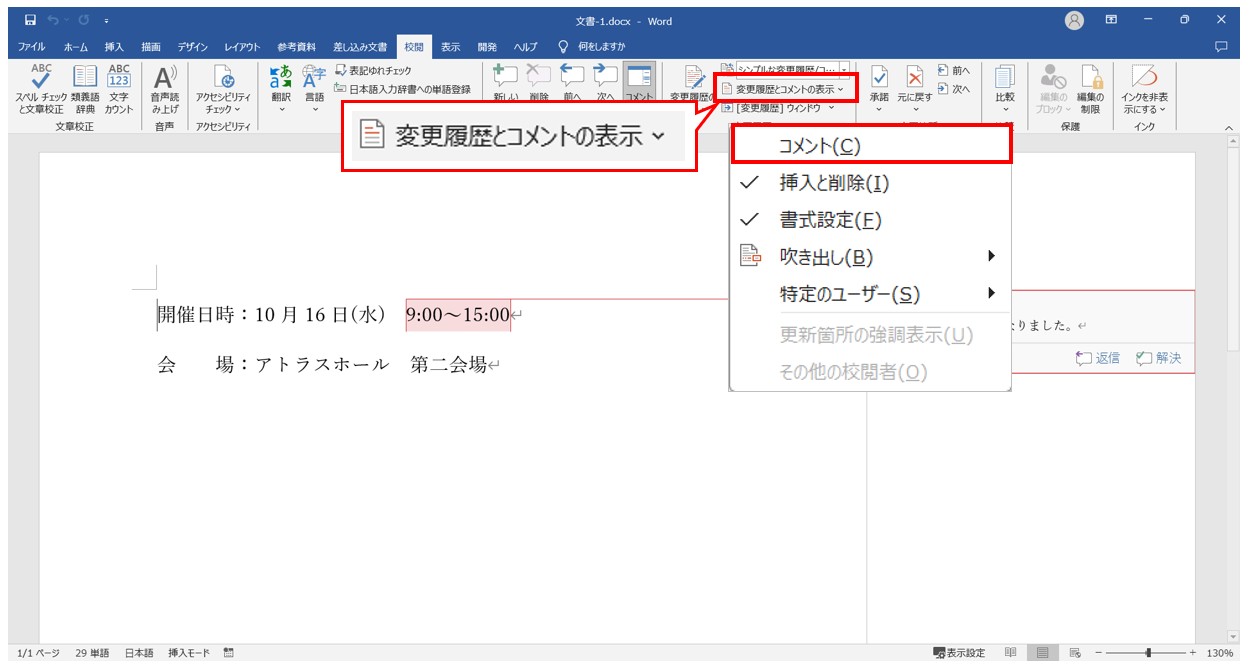
A3:可能です。上部メニューの「校閲」タブを開き、「変更履歴とコメントの表示」ドロップダウンをクリックして「コメント」のチェックのみを外してください。その状態で印刷を行えば、変更履歴のマークアップを残したまま、コメントの吹き出しのみを除外して印刷できます。
Q4:一度コメントを非表示にして印刷した後、次回開いた時にもその設定は記憶されていますか?
A4:印刷ダイアログの「変更履歴のマークの印刷」設定は、Wordを終了すると初期状態(有効)にリセットされるのが標準仕様です。次回以降に印刷する際、文書内にコメントが残っている場合は再度チェックを外す必要がありますのでご注意ください。
まとめ:最新印刷設定をマスターしてスマートな書類作成を実現しよう
Wordでコメントの吹き出しが勝手に印刷されてしまうトラブルは、ソフトウェアの不具合ではなく、校正刷りを前提とした設計仕様によって引き起こされるものです。その仕組みさえ理解してしまえば、印刷メニューからわずか1クリックで設定を解除し、用紙本来の美しいレイアウトを取り戻すことができます。
手作業でコメントを削除して後から復元に苦労したり、余白のズレに悩まされたりする時間はもう必要ありません。Windows、Mac、PDF保存それぞれの挙動を正しく把握し、社内共有から対外提出まで、あらゆるビジネスシーンでミスのないスマートなドキュメントハンドリングを実践してください。 (出典: word コメント 印刷 しない(Yahoo!ニュース))
テクノロジーやライフスタイル領域を中心に執筆活動を行っています。趣味は写真撮影と旅行です。