エクセルで表から抽出して別表を作る!FILTER関数&最新自動化術
毎日の業務で、巨大なデータベースから特定の取引先や特定部署のデータだけを手作業でコピーし、別シートへペーストして新しい表を作る作業に追われていないでしょうか。業務現場のヒアリングを行うと、「月次集計のたびに1時間かけてコピペしている」「貼り付け先の行がズレて誤送信事故寸前になった」という悲痛な声が後を絶ちません。手作業による別表作成は、貴重な時間を奪うだけでなく、ヒューマンエラーを誘発する最大の温床です。
現在のExcel(Microsoft 365およびExcel 2021以降)では、数式をセルに1つ書き込むだけで、条件に合致した行を丸ごと自動抽出し、リアルタイムで連動する別表を瞬時に生成できます。かつてのようにVBAマクロを組んだり、複雑なINDEX・MATCH関数を駆使して配列数式を組んだりする必要はありません。コピペ作業を完全にゼロにし、業務の生産性を根本から引き上げるための実践的な抽出テクニックを徹底解説します。
📌 【この記事の重要ポイントまとめ】
- 要点1:手作業のコピペは完全に不要。FILTER関数を活用すれば、条件に一致したデータ行を別シートへ瞬時に抽出し、元データの修正も即座に自動反映される。
- 要点2:10万行超の重いデータや定期的な外部ファイル連携には「パワークエリ」、多角的なクロス集計には「ピボットテーブル」を使い分けるのが鉄則。
- 要点3:別表の隣に手入力でコメントを書き込むとスピル更新時にズレが発生するため、データの「動的配列設計」を理解した業務フローの構築が不可欠。
【脱コピペ】エクセルで表から抽出して別表を一瞬で作る技術革命
「抽出して別表を作る」という作業において、いまだに多くの現場が「オートフィルターで絞り込み、可視セルを選択して別シートに貼り付ける」という1990年代からの作法に縛られています。しかし、この手作業には決定的な弱点が存在します。元データに1行でも修正や追加があった瞬間、作成した別表は陳腐化し、再び同じコピペ作業をゼロからやり直さなければならない点です。
この非効率を一掃したのが、Excelの「スピル(Spill)機能」と「動的配列数式」の登場です。1つのセルに関数を入力するだけで、抽出結果が縦横に自動展開され、完全な表として立ち上がります。さらに、元データが変更されれば別表もミリ秒単位で自動更新されます。この仕組みを理解するだけで、毎日繰り返していた単純作業が完全に自動化のレールに乗ることになります。
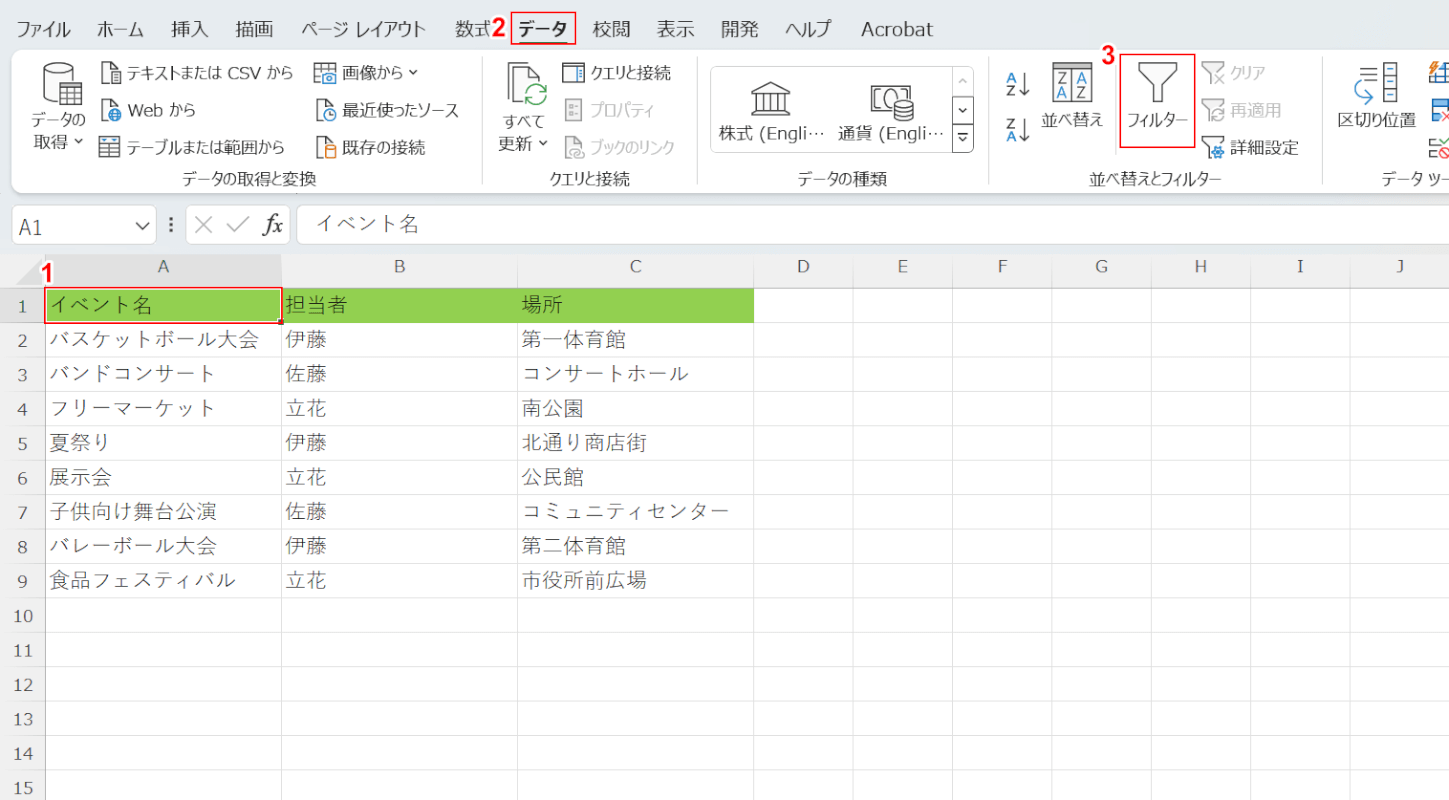
【関数編】エクセルFILTER関数で別シートに表を抽出し自動反映させる手順
条件に合致するデータだけを行ごと抜き出して別表を仕立てる際、現代の第一選択肢となるのがFILTER関数です。従来のVLOOKUP関数やXLOOKUP関数は基本的に「最初に見つかった1件」を取得する設計ですが、FILTER関数は「条件に当てはまる全レコード」を行・列ごと一括抽出します。
基本構文は極めてシンプルです。
=FILTER(配列, 含む, [空の場合])
例えば、元データが「売上一覧」シートのA2:E1000にあり、「東京支社」のデータだけを別シートに抽出して表を作りたい場合、別シートの先頭セル(A2など)に以下の数式を記述するだけで完了します。
=FILTER('売上一覧'!A2:E1000, '売上一覧'!C2:C1000="東京支社", "該当データなし")
第1引数に抜き出したい元の表範囲、第2引数に抽出条件(C列が東京支社)、第3引数に合致するデータが0件だった場合のメッセージを指定します。これだけで、ヘッダーを除く全対象データが別シートに一瞬で展開されます。ヘッダー(見出し行)は元データからコピーしておくか、数式上部に固定配置しておくだけで美しい別表が完成します。
複数条件(AND / OR)を組み合わせた高度な抽出テクニック
実務では「東京支社かつ売上100万円以上(AND条件)」や、「東京支社または大阪支社(OR条件)」といった複数条件の抽出が頻繁に求められます。FILTER関数では、条件式同士を「*(アスタリスク=AND)」や「+(プラス=OR)」で結合することで自在に制御可能です。
- AND条件の例(東京支社 かつ 金額が1,000,000以上):
=FILTER('売上一覧'!A2:E1000, ('売上一覧'!C2:C1000="東京支社") * ('売上一覧'!E2:E1000>=1000000), "該当なし") - OR条件の例(支社が 東京 または 大阪):
=FILTER('売上一覧'!A2:E1000, ('売上一覧'!C2:C1000="東京支社") + ('売上一覧'!C2:C1000="大阪支社"), "該当なし")
条件式をカッコ () で囲むのが構文エラーを防ぐ鉄則です。この数式をマスターすれば、複雑な抽出条件でもマクロなしで一瞬で別表化できます。
UNIQUE関数・SORT関数と連携した重複排除・並び替え
抽出した表から重複を取り除いてユニークなマスター一覧を作りたいケースでは、UNIQUE関数を外側にネストします。
=UNIQUE(FILTER('売上一覧'!C2:C1000, '売上一覧'!E2:E1000>=500000))
さらに、抽出結果を五十音順や売上金額の高い順に並び替えて表示したいなら、SORT関数でラップします。複数の関数を組み合わせることで、手作業なら何十分もかかる「抽出・重複削除・並び替え」が、たった1行の数式でリアルタイム処理されます。
【ノーコード編】パワークエリとピボットテーブルによる別表作成の決定打
数式による抽出は軽快でリアルタイム性に優れますが、データ量が数十万行に達する場合や、複数ファイルの結合を伴う大規模業務では、Excel標準のノーコードETL機能であるパワークエリ(Power Query)が真価を発揮します。
パワークエリで別表を自動生成する具体手順
パワークエリを使えば、ボタン操作だけで抽出ルールを記録し、いつでもワンクリックで最新の別表を別シートにリフレッシュ出力できます。
- 元データ表内の任意のセルを選択し、上部メニューの「データ」タブ >「シートから」をクリックしてパワークエリ エディターを起動。
- 抽出したい列の見出しにあるドロップダウン矢印をクリックし、条件となる項目(例:「東京支社」)にチェックを入れてフィルターを適用。
- 不要な列がある場合は、列を選択して右クリック「列の削除」を実行。
- 「ホーム」タブの「閉じて読み込む」>「閉じて次に読み込む...」を選択。
- ダイアログで「テーブル」を選び、出力先に「新規ワークシート」または既存シートのセルを指定して「OK」。
この手順により、条件抽出された専用テーブルが別シートに生成されます。元データが更新された際は、「データ」タブの「すべて更新」をクリックするか、右クリックで「更新」を押すだけで、抽出結果が瞬時に同期されます。
ピボットテーブルと詳細ドリルダウン機能の活用
「条件に一致した数値を集計しつつ、必要な明細データだけを別表として抜き出したい」という場面では、ピボットテーブルが圧倒的に便利です。集計表を作成した状態で、特定の数値セルをダブルクリックするだけで、その数字の根拠となっている生データ行だけが新規シートに自動抽出され、完全な明細表として瞬時に立ち上がります。
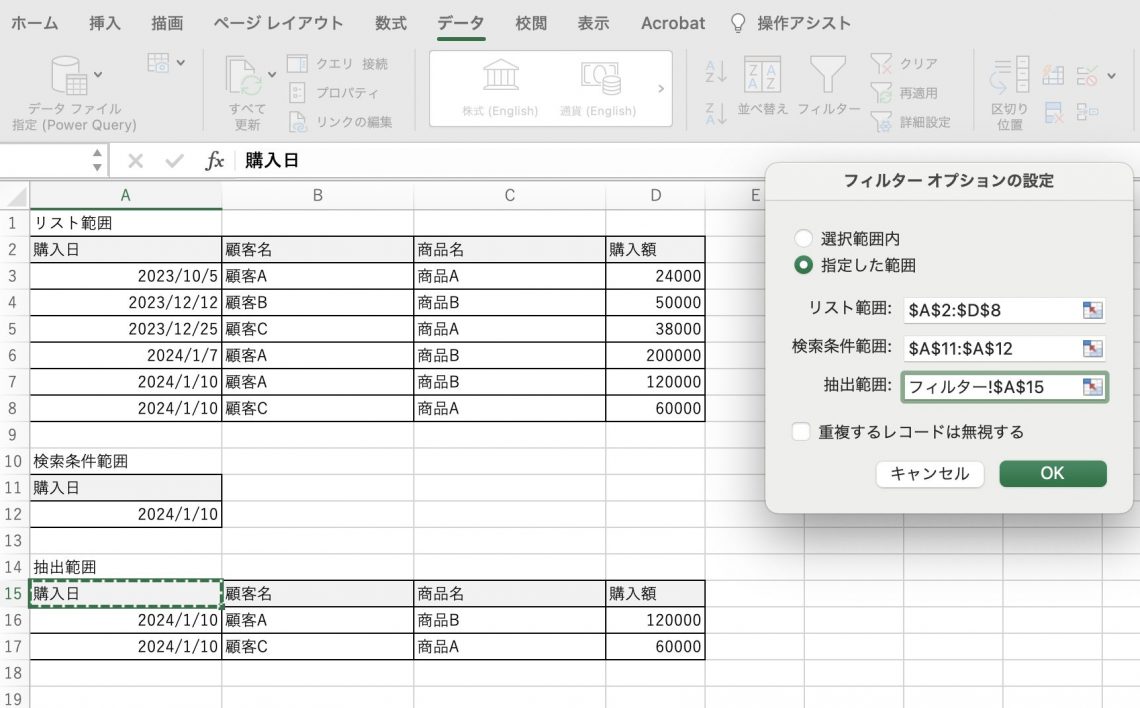
また、古典的な手法である「フィルターオプション(詳細設定)」も、マクロを使わずに別シートへ一度限りの静的データを書き出す際には今なお一部で利用されていますが、更新の自動追従性がないため、定期的な定常業務にはFILTER関数やパワークエリへの移行が強く推奨されます。
【徹底比較】表の抽出手法5選の性能・メンテナンス性評価
業務要件やデータの規模、チーム内のリテラシーに応じて、適切な手法を選ぶことが業務設計の鍵を握ります。現場で使われる代表的な5つの抽出アプローチを客観的な指標で比較しました。
| 手法・機能 | 自動更新性 | 適正データ規模 | 編集部の見解・実務評価 |
|---|---|---|---|
| FILTER関数 | 完全リアルタイム (即時反映) | 小〜中規模 (約5万行以内) | 日常業務の最有力候補。数式1つで完結し、メンテナンス性が極めて高い。 |
| パワークエリ | 準リアルタイム (更新ボタン押下時) | 大規模データ対応 (100万行超も可) | 外部CSVや複数シートの結合を伴う基幹業務に最適。Excelが重くならない。 |
| ピボットテーブル | 準リアルタイム (更新ボタン押下時) | 中〜大規模 (約10万行以内) | 集計と同時に特定条件の明細をダブルクリックで切り出したい場合に威力を発揮。 |
| フィルターオプション | なし (都度手動実行) | 小規模 (単発処理向け) | 更新が自動化されないため、2026年現在の定例業務で採用する理由は乏しい。 |
| VBAマクロ | イベント連動または ボタン実行 | 全規模対応 (設計次第) | 属人化リスク大。FILTER関数やパワークエリで代替不能な特殊処理に限定すべき。 |
【実態検証】「コピペで消耗する現場」の生々しい告白と技術的負債
一般社団法人日本情報システム・ユーザー協会の関連調査や各種オフィスワーク動向レポートによると、事務職が日常業務で「最も無駄だと感じている作業」の上位に常にランクインするのが「複数シート間の転記・コピペ確認」です。現場のヒアリングでは、背筋が凍るような実態が次々と浮き彫りになっています。
「前任者から引き継いだExcelブックは、毎朝手動で元データから各営業所ごとのシートへ行をコピペする運用になっていました。月末になると30枚以上のシートへ手作業で貼り付け、目視チェックを3回繰り返すため、締め日は必ず終電でした。ある日、貼り付け先の行が1行ズレていたことに誰も気づかず、誤った請求金額が顧客に送付されて大問題に発展しました」(大手商社・営業事務担当者の告白)
SNSやQ&Aサイトでも「FILTER関数の存在を知り、これまで毎週末に3時間かけていた別表作成が3秒で終わるようになって呆然とした」という投稿が大きな反響を呼んでいます。手作業によるコピペ文化は、単に作業時間が浪費されるだけでなく、「ミスが起これば担当者の不注意として個人が責められる」という心理的ストレスの根源になっています。これは個人のスキルの問題ではなく、陳腐化した運用を放置してきた組織の構造的な技術的負債に他なりません。
一般に知られていない盲点とネットの誤解|失敗する4つの落とし穴
非常に便利なFILTER関数やスピル機能ですが、実務に導入する際には初心者が必ずつまずく特有の落とし穴が存在します。
1. 「#SPILL!(スピルエラー)」の発生原因と解決策
数式を入力したセルに「#SPILL!」という見慣れないエラーが表示されるケースの9割以上は、抽出結果が展開されるはずのセル範囲に、何らかの文字やスペース、罫線などのデータが既に存在していることが原因です。Excelは既存のデータを勝手に上書きして消去しないよう安全装置としてスピルを停止します。数式が展開される予定の下側・右側のセルをクリア(削除)すれば、一瞬で表全体が正常に表示されます。
2. 抽出した別表の横に「手入力メモ」を書いてはいけない
現場で最も深刻な事故につながるのが、FILTER関数で別シートに展開した表のすぐ右隣の列に、「進捗状況」や「担当者メモ」を手入力してしまうケースです。
元データ側で行の追加・削除や並び替えが発生すると、FILTER関数の抽出結果は動的に上下にシフトします。しかし、手入力した右隣のメモは元の行位置に留まるため、データとメモの紐づけが完全にズレて崩壊します。抽出表に対して追記作業を行いたい場合は、元データ側に入力欄を設けるか、一意のIDをキーにして別管理する設計が必要です。
3. 元データ追加時に自動反映されない「範囲指定」のミス
数式で A2:E100 のようにセル範囲を固定指定していると、元データに101行目が追加された際に別表へ反映されません。これを防ぐには、元データを「テーブル化(Ctrl + T)」してテーブル名(例:売上テーブル)で参照するか、範囲を多めに確保しておくことが必須です。
4. 旧バージョン(Excel 2019以前)との共有リスク
FILTER関数やスピル機能は、Microsoft 365およびスタンドアロン版のExcel 2021以降でのみ動作します。取引先や社内の他部署がOffice 2019や2016などの旧環境を使用している場合、ファイルを開いた瞬間に「#NAME?」エラーとなり、別表が表示されません。古いバージョンが混在する環境では、パワークエリによる出力か、PDFや静的値に変換して共有する配慮が求められます。
【プロの結論】業務設計と認知心理学から導く「最適な手法の選び方」
認知心理学の観点において、人間の短期記憶(ワーキングメモリ)は同時に複数の例外処理や反復確認をこなすようには設計されていません。「コピペして、目視で確認し、ズレがないか怯える」という作業は、担当者の認知的負荷を極限まで高め、注意力の枯渇による重大な見落としを必然的に生み出します。
業務改善を成功させる判断基準は極めて明確です。
- FILTER関数を即座に導入すべき人:日常的に1つのブック内で「特定部署向け」「特定商品向け」の別表を作成しており、元データの修正をリアルタイムに連動させたい担当者。
- パワークエリを採用すべき人:毎月基幹システムから出力される巨大CSVを加工して別表化している人や、複数ファイルからのデータ集約を定期実行している担当者。
- あえて手動や固定化(値貼り付け)を選ぶべきケース:過去の実績値として確定し、元データが変わっても二度と数値を変動させてはならない「月次確定版」「公的監査提出用」の帳票を作成する場合。
「自動化できるルーティンはすべて数式とシステムに委ね、人間は抽出されたデータから示唆を読み取る思考に時間を使う」。これこそが、2026年のビジネスパーソンが目指すべき健全な業務の境界線です。
【エクセル 表 から 抽出 し て 表 を 作る】に関するよくある質問(FAQ)
Q1:別シートに抽出した表の元データを変更した場合、即座に自動反映されますか?
A1:FILTER関数を使用している場合は、元データを書き換えた瞬間に別シートの抽出表もリアルタイムで再計算され、即座に反映されます。一方、パワークエリやピボットテーブルを使用している場合は、手動で「更新」ボタンを押すか、ブックを開いた際の自動更新設定を有効にしておく必要があります。
Q2:抽出した表の特定の列だけを飛び飛びで抜き出すことはできますか?
A2:可能です。最新のCHOOSECOLS(チューズコルズ)関数とFILTER関数を組み合わせることで実現できます。例えば、抽出結果の1列目と3列目だけを別表にしたい場合、=CHOOSECOLS(FILTER(A2:E100, C2:C100="東京"), 1, 3) と記述することで、指定した列だけをスマートに抜き出して別表を構成できます。
Q3:条件に一致するデータが多すぎて別シートの行数が足りなくなる心配はありませんか?
A3:Excelのシート上限行数は1,048,576行です。通常の業務データであれば問題ありませんが、数十万行を超える巨大データを抽出・展開するとブックの動作が著しく重くなります。10万行を超えるようなビッグデータを扱う場合は、FILTER関数ではなく、メモリ効率に優れたパワークエリを利用して必要な集計結果だけを読み込む設計がベストプラクティスです。
Q4:抽出元の表に見出し(ヘッダー)が含まれている場合、見出しも一緒に抽出されますか?
A4:FILTER関数の「配列」に見出し行を含めると、見出し行自体にも「抽出条件」が判定されてしまい、通常は見出しが除外されてしまいます。そのため、FILTER関数で指定する範囲はデータ行(2行目以降)のみとし、見出し行は別シート側の1行目に手動でコピーするか、数式の上部に固定で記載しておくのが標準的な作法です。
まとめ:今後の動向と失敗しないための判断基準
Excelの進化は、かつて高度なスキルとされていた「VBAマクロによる自動化」の領域を、誰でも扱える「動的配列関数」と「ノーコードツール」へと急速に塗り替えました。現在では、数式を1行記述するだけで、条件抽出から別表の動的生成までが瞬時に完結します。
手作業のコピー&ペーストに費やしていた時間は、本来であれば売上分析や顧客対応といった高付加価値な業務に充てられるべきリソースです。まずは日頃作成している定型レポートの1つから、FILTER関数やパワークエリへの置き換えを試してみてください。驚くほど軽快に立ち上がる別表を目の当たりにした瞬間、これまでの非効率な作業には二度と戻れなくなるはずです。 (出典: エクセル 表 から 抽出 し て 表 を 作る(Yahoo!ニュース))
Webメディアの編集およびコンテンツ作成に従事。正確で質の高い情報発信を心掛けています。