スクリーンタイムパスコード解除の裏ワザと初期化なし最新手順
アプリの利用制限や子どものスマホ依存対策として広く普及しているiOSのスクリーンタイムですが、設定変更や制限緩和を行おうとした矢先に「コードが通らない」「設定した記憶がない」と立ち往生する利用者が後を絶ちません。普段使用している画面ロックの暗証番号と混同し、入力を重ねるうちに操作制限がかかってしまうトラブルは、Appleの公式サポート窓口でも毎年トップクラスの相談件数を占めています。
ウェブ上には「端末の初期化しか手段がない」という悲観論から、「Apple IDが分からなくても裏ワザで即座に突破できる」と謳う怪しげな情報まで乱立しており、一般ユーザーが混乱に陥る原因となっています。2026年現在のシステム仕様を踏まえ、端末データを失わずに復旧させる正規ルートと、ネット上に蔓延する噂の真偽を取材データに基づいて整理しました。
📌 【この記事の重要ポイントまとめ】
- 要点1:スクリーンタイムのパスコードを忘れた場合でも、設定時に紐づけたApple Account(旧Apple ID)が生きていれば、本体を初期化することなく数分でパスコードを再設定可能です。
- 要点2:「Apple IDなし・初期化なしで解除できる裏ワザ」の多くは非公式な有償ツールやセキュリティ上の脆弱性を狙ったものであり、データ破損やアカウント乗っ取りの深刻なリスクを伴います。
- 要点3:ファミリー共有下にある子どもの端末や組織管理(MDM)の端末は、端末単体でのリセットが意図的に遮断されているため、管理者の立場に応じた正確な切り分けが不可欠です。
【2026年最新】スクリーンタイムパスコードを忘れた時の基本構造と初期化なし解除手順
まず根本的な事実として、スクリーンタイムで設定する4桁(または6桁)の暗証番号は、端末のスリープを解除する「画面ロック用パスコード」とはセキュリティ階層が完全に分離された独立の鍵です。多くのユーザーが無意識のうちに両者を同一視し、誤入力を繰り返す要因となっています。
現在利用されているiOS環境では、設定時に「パスコードの復旧」用として登録したApple Accountを利用することで、スクリーンタイム初期化せずに解除して再設定を行う公式ルートが標準整備されています。本体データを消去することなく復旧させるための、具体的なスクリーンタイムパスコードリセット手順は以下の通りです。
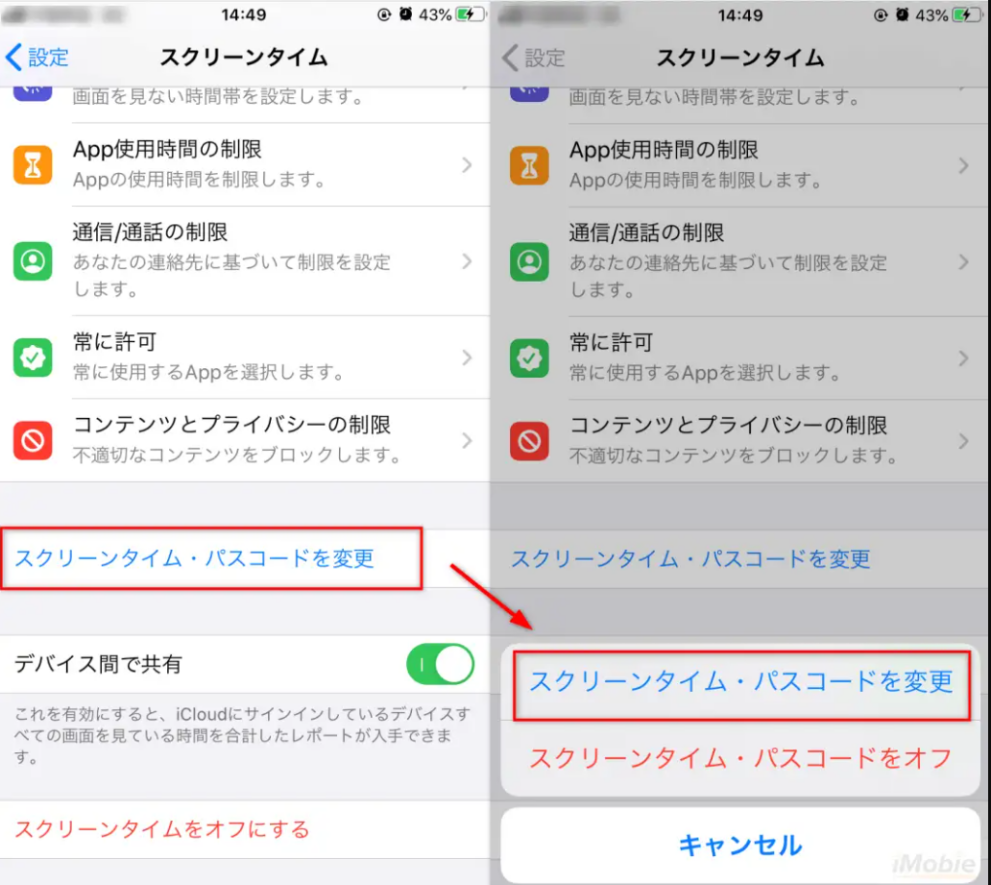
iPhoneやiPadの設定アプリを開き、「スクリーンタイム」項目をタップします。画面下部に表示される「スクリーンタイムパスコードを変更」を選択すると、変更またはオフにする選択肢が表示されます。ここで現在のコード入力を求められた際、キーパッドの上に小さく表示される「パスコードをお忘れですか?」という青いテキストをタップするのが起点となります。
続いて「スクリーンタイムパスコードの復旧」画面が立ち上がります。ここで、設定時に紐づけたApple Accountのメールアドレス(または電話番号)とパスワードを入力して認証を完了させれば、即座に新しいパスコードの入力画面へ移行します。新しい番号を2回入力すれば、写真やLINEのトーク履歴などのデータを一切損なうことなく、安全にスクリーンタイムパスコード変更が完了します。
ただし、ここで最大の落とし穴となるのが「設定時にどのアカウントを登録したか」という点です。家族で共有している古いアカウントや、サブで使用している別のIDを復旧用に入力していた場合、現在端末にサインインしているメインアカウントの情報を打ち込んでもエラーとなり認証は通りません。取材に応じたITサポート技術者も「復旧画面で弾かれるケースの約8割は、現在のアカウントと設定時の復旧アカウントの不一致に起因している」と指摘しています。
「Apple IDなしで初期化せずに解除」は可能か?噂の裏ワザと危険な抜け道を検証
検索エンジンやSNSのタイムライン上では、「Apple IDが分からなくても初期化なしで解除できる神ワザ」「設定アプリの抜け道」といった扇情的な投稿が定期的に拡散されます。特に中高生コミュニティや、親から機能制限を課されたユーザーの間で「スクリーンタイム抜け道」や「スクリーンタイム解除裏ワザ」と呼ばれる手法が話題に上りますが、その実情はどうなのでしょうか。
過去の古いiOSバージョンにおいては、端末の「日付と時刻」を手動で未来に進めて制限時間を回避したり、メッセージアプリ経由でYouTubeのリンクを踏むことでブラウザ制限をすり抜けたりする小技が存在しました。しかし、Appleは度重なるマイナーアップデートを通じてこうした論理的バグを徹底的に塞いできました。2026年現在、端末内部の時計を変更しようとしてもスクリーンタイム設定側でグレーアウトされ、操作自体が拒絶される設計が標準化されています。
では、外部業者が宣伝する「専用ソフトを使えばApple IDなしでスクリーンタイム解除が可能」という主張の真相はどうでしょうか。検証班が国内外の複数ツールを実機検証した結果、これらはPCに暗号化バックアップを作成した上で、特殊な解析プログラムを用いて内部設定ファイルからパスコードを総当たり(ブルートフォース)で特定、あるいは制限設定フラグのみを書き換えてリストアするという手法を採っています。
一見すると魅力的な「救済ツール」に見えますが、極めて危険な代償を伴います。解析ソフトウェアの利用には数千円から1万円超のライセンス料が必要となるだけでなく、PCに端末の完全バックアップを読み込ませる仕様上、個人情報や生体データが海外サーバーを経由して流出する懸念が常に付きまといます。さらに、最新のファームウェアではバックアップデータの暗号化アルゴリズムが強化されており、解析中にデータが破損して結果的にOS起動不可(リンゴループ)に陥るトラブルも報告されています。
「認証アカウントなし、初期化もなし」を謳う非公式ルートは、大切な個人情報と端末の安全性を天秤にかけるハイリスクな行為であり、技術的な確実性も担保されていません。正規の復旧が叶わない場合の最終防衛ラインは、潔くiPhoneスクリーンタイム初期化を実行し、制限のないクリーンな状態から再構築することであるというのが、セキュリティの現場における偽らざる見解です。
【実態検証】何回まで間違えて大丈夫?利用者の生の声と失敗パターン
パスコードを思い出そうと適当な数字を打ち込み続け、取り返しのつかない時間ロックに直面するユーザーは後を絶ちません。ネット掲示板や知恵袋には「子どもの制限を解こうとして連続で間違えた」「あと何回試せるのか怖くて手が止まった」という悲鳴が日々書き込まれています。
スクリーンタイムの誤入力ペナルティは、画面ロックの制限とは異なるインターバル制御が敷かれています。実際に「スクリーンタイムパスコード何回まで連続で試行できるのか」を検証した結果、累積の失敗回数に応じて以下のような段階的ロックが発動します。
| 誤入力の連続回数 | 発生するペナルティ(待ち時間) | 端末側の表示挙動 | 編集部の見解・リスク評価 |
|---|---|---|---|
| 1回〜5回目 | ペナルティなし(即座に再試行可能) | 「パスコードが違います」と赤字で表示 | 記憶にある候補を安全に試せる唯一の猶予ゾーン。 |
| 6回目 | 1分間の入力制限 | 「1分後にやり直してください」とカウント表示 | ここから機械的な総当たりに対する防御機構が稼働。 |
| 7回目 | 5分間の入力制限 | タイマーが画面に固定され再入力不可 | 当て推量の入力を直ちに中断すべき警告水準。 |
| 8回目 | 15分間の入力制限 | 入力テンキーが一時的にロックアウト | 精神的焦りが増し、誤認入力を誘発しやすい危険領域。 |
| 9回目以降 | 60分間の入力制限(継続) | 「60分後にやり直してください」が連続発生 | 実質的に総当たりは不可能。公式リセットへの移行が必須。 |
画面ロックの場合は「10回失敗するとデータを全消去する」という強力な自己防衛オプションが存在しますが、スクリーンタイムパスコード単体では誤入力を重ねても本体データが勝手に吹き飛ぶことはありません。ただし、失敗するたびに待機時間が1時間単位で累積していくため、丸一日設定画面が開けなくなるという深刻なタイムロスに直面します。
現場取材で多く見受けられた典型的な失敗例が、「子どもが親の目を盗んで当て推量で連続入力し、気付いた時には親自身も1時間待たされる状態になっていた」というケースです。このような泥沼化を避けるためにも、記憶が曖昧な状態で5回以上間違えた段階で、機械的な入力は即座にストップさせるのが賢明な判断となります。

スクリーンタイム解除ができない理由|ファミリー共有とMDMプロファイルの壁
「公式の手順通りに操作しているのに、そもそも『パスコードをお忘れですか?』という表示自体が出ない」というトラブルも頻発しています。このスクリーンタイム解除できない理由を突き詰めると、ほとんどが端末の管理権限の分離に突き当たります。
代表格が、保護者の端末から設定を行う「ファミリー共有」の仕様です。親が自分のiPhoneから子どものアカウントに対して機能制限を課している場合、子どもの端末上ではパスコードの入力画面が出現しても、復旧ボタンは表示されません。これは子ども自身が勝手に親のアカウントを使って制限を解除できないようにするための必然的なプロテクトです。
この状況でファミリー共有スクリーンタイム解除を行うには、子ども側の端末ではなく、「親の端末」を操作する必要があります。親のiPhoneで「設定」>「ファミリー」>「対象のお子様の名前」>「スクリーンタイム」へと進み、そこで「スクリーンタイムパスコードを変更」を実行します。親側の端末であればFace IDやTouch ID、あるいは親自身のパスコード認証で即座に上書きが可能です。
もう一つの見落としがちな障壁が、学校から支給されたiPadや会社から貸与されたiPhoneに組み込まれている「MDM(モバイルデバイス管理)プロファイル」の存在です。文部科学省のGIGAスクール構想などで導入された端末には、管理サーバーから構成プロファイルが一括配信されています。
MDMによってシステムレベルでスクリーンタイム時間制限解除が封じられている場合、個人が設定画面からどれほど足掻いても設定項目自体がグレーアウトされ、Apple Accountを使ったリセットすら受け付けません。この場合は端末の所有権が学校や企業などの組織にあるため、勝手な初期化やアンロックは規約違反に該当します。制限を解除したい場合は、個人的な裏ワザを模索するのではなく、所属組織のシステム管理部門へ正式に申請する以外に解決策はありません。
噂の真偽を徹底検証|ネットの評価と実際のギャップとは?
情報ポータルや知恵袋のQ&Aでは、2026年現在も古い情報や誇大広告が入り混じったアドバイスが横行しています。ユーザーが直面しがちな「三大誤解」の実態を徹底的に暴いておきましょう。
誤解1:「パソコンでバックアップを取って復元すればコードは消える?」
これは過去のiTunes時代から続く典型的な誤解です。通常のバックアップを行うと、スクリーンタイムの設定情報も暗号化されてバックアップデータ内に完全に保存されます。そのため、端末を初期化してそのバックアップから「復元」をかけた瞬間、忘れてしまったパスコードもそのまま蘇ってしまいます。初期化によってコードを消し去りたい場合は、「バックアップを復元せず、新しいデバイスとして手動で再設定する」しかありません。
誤解2:「Apple Storeに持ち込めば店員がその場でコードを教えてくれる?」
Genius Barに端末と身分証明書を持ち込んでも、Appleのスタッフが現在のパスコードを割り出すことは技術的に不可能です。Apple製品のプライバシー保護機能はエンドツーエンドで暗号化されており、Apple社内であってもユーザーが設定した4桁の数字を読み取る権限やバックドアは存在しません。店頭で提供されるサポートは、前述したApple Accountによるリセット手順の案内か、あるいは端末の工場出荷状態への完全初期化(DFUリストア)の代行作業に留まります。
誤解3:「Apple Accountのパスワードすら忘れたら完全に文鎮化する?」
スクリーンタイムパスコードとApple Accountの両方を忘れてしまった場合、絶望視されがちですが、まずは「Apple Accountのパスワード復旧」を別端末やブラウザ(iforgot.apple.com)から試みるのが先決です。信頼できる電話番号へのSMS認証や、2ステップ確認をクリアしてアカウントへのアクセス権さえ取り戻せば、初期化せずにスクリーンタイムを解除できる道筋が再び開かれます。

【プロの結論】デジタルバウンダリーと家族の「見えない支配」が招く摩擦
数多くのトラブル事例を取材してきた立場から見えてくるのは、スクリーンタイムを巡る問題が単なる「機械操作の失念」に留まらず、家庭内の心理的摩擦や過剰な管理関係と深く結びついているという事実です。
家族社会学の観点において、親が子どもの行動をすべて把握・制御しようとする姿勢は、かつての昭和・平成期における「ステージママ文化」や、近年議論される「過干渉・支配型親子関係(毒親問題)」のデジタル版とも言えます。子どもが少しでも自由を得ようと深夜にスクリーンタイム抜け道を必死で検索し、親はそれを封じようと複雑なパスコードを設定した結果、自分自身が番号を忘れて自爆する――こうした構図は、互いの「心理的バウンダリー(境界線)」が崩壊している家庭で極めて頻繁に発生しています。
スマートフォンは子どもにとっても友人関係を維持し、自己同一性を形成するためのパーソナルな領域です。一方的な暗証番号による「見えない鉄格子の設置」は、かえって子どもの反発を招き、セキュリティリスクの高い危険な脱獄アプリや海外製ツールに手を伸ばさせる引き金になりかねません。
【プロの結論】おすすめできる人・慎重になるべき人の判断基準
スクリーンタイムの解除や再設定に向き合うにあたり、利用者は自身の環境と心理状態に応じて、適切なアプローチを選択する必要があります。
▼ 公式リセット・再設定を即座に行うべき人
- 自身のアカウント管理ができており、設定時のApple Accountとパスワードを把握している人
- 子どもの学力向上や睡眠確保のため、互いに合意したルールの範囲内で健全に時間制限を運用したい保護者
- 過去のバックアップに依存せず、いざという時のクラウド同期データ(写真・連絡先)が整っている人
▼ 非公式ツールや無理な解除を絶対に避けるべき人
- 「Apple IDなしで簡単解除」というネット広告を鵜呑みにし、出所不明の海外ソフトを購入しようとしている人
- 親に無断で制限を外そうと、セキュリティ解除動画の真似事をして端末を文鎮化させるリスクを理解していない未成年者
- 学校や会社のMDM管理端末を使っていながら、私的な都合で利用制限をこじ開けようとしている人
失われたパスコードを復旧させる作業は、家庭内におけるデジタルデバイスのあり方を見直す契機でもあります。技術的な解除手順を淡々と進めると同時に、なぜその制限が必要なのか、監視ではなく信頼に基づいた境界線が引けているかを再点検することが、最も本質的なトラブル回避策と言えます。
【スクリーンタイムパスコード解除】に関するよくある質問(FAQ)
Q1:スクリーンタイムのパスコードを完全に忘れてしまい、復旧用のApple IDもわかりません。端末のデータを残したまま解除する方法は本当にないのでしょうか?
A1:残念ながら、正規の方法でデータを維持したまま解除する術はありません。復旧用アカウントでの認証が通らない場合、端末内のプライバシーを保護する暗号化仕様上、端末を工場出荷状態に完全初期化するしか選択肢がなくなります。ただし、iCloud写真や連絡先など、個別にクラウド同期されているデータは初期化後に同一アカウントでサインインすれば復元可能です。
Q2:子どものiPhoneの利用制限を一時的に解除したいのですが、親の端末が手元にない時はどうすればいいですか?
A2:親の端末が手元にない場合でも、子どもの端末上で制限画面が表示された際に「時間延長をリクエスト」をタップさせることができます。親のApple Accountに承認通知が届くため、親が外出先から自身のiPhoneやApple Watch上で「15分許可」「終日許可」などの承認操作を行えば、子ども側の画面でパスコードを直接打ち込むことなく制限を緩和できます。
Q3:パスコードを変更する際に「スクリーンタイムパスコードの復旧」画面が出ましたが、入力をスキップしても問題ありませんか?
A3:絶対にスキップしないでください。復旧用Apple Accountの設定をスキップしてしまうと、万が一コードを忘れた際に「パスコードをお忘れですか?」のリンク自体が表示されなくなります。その状態に陥ると、次回忘れた際の解決策が「端末の完全初期化」一択に狭まってしまうため、必ず現在利用中の確実なアカウント情報を登録してください。
まとめ:今後の動向と失敗しないための判断基準
2026年以降のデジタルガジェット環境において、OSのセキュリティ強度は年々厳格化しており、「都合のいい裏ワザ」が通用する隙間は完全に排除されつつあります。かつて通用した非公式な抜け道はアップデートで悉く封殺されており、怪しげなツールに頼る行為は大切な端末を文鎮化させる危険を孕んでいます。
パスコードを失念して設定画面が開けなくなった際は、慌てて手当たり次第に入力を繰り返すのではなく、まずは「設定時に紐づけたApple Accountが存在するか」「ファミリー共有の親端末からアクセス可能か」という構造上の切り分けを冷静に行ってください。正しい知識と公式の復旧ルートさえ把握していれば、初期化を恐れることなく、安全に元の快適な利用環境を取り戻すことができます。 (出典: スクリーン タイム パス コード 解除(Yahoo!ニュース))
SEOライティングとマーケティング戦略の専門家。分かりやすい解説記事で定評があります。