PDF容量を小さくする裏ワザ!画質落とさず安全に無料圧縮する最新手順
取引先への企画書送付や求人のエントリーシート提出の直前、メールソフトから「添付ファイルのサイズが上限を超えています」という無慈悲なエラー通知が返ってきて焦燥感に駆られた経験は誰にでもあるはずです。ビジネスシーンや公的手続きにおけるデジタル化が完全に定着した現在でも、巨大化したPDFファイルのハンドリングは現場の円滑なコミュニケーションを阻む根深いトラブル要因として君臨しています。
大半のメールサーバーには厳格な容量制限が敷かれており、ファイルが重いままでは相手の受信トレイを圧迫するばかりか、セキュリティフィルターに弾かれて届きさえしない事態を招きます。本稿では、専用の有料ソフトウェアをわざわざ導入することなく、誰でも即座に実践できる劇的なサイズダウンの裏ワザから、文字の滲みや画像の劣化を最小限に食い止める実践テクニック、さらには機密文書を扱う際のセキュリティ対策まで、現場検証に基づき徹底的に解き明かします。
📌 【この記事の重要ポイントまとめ】
- 要点1:PDF肥大化の主因は「高解像度画像の無駄な埋め込み」と「複合機スキャンの初期設定」にあり、適切なリサンプリングで90%以上のサイズ削減が可能。
- 要点2:Windows、Mac、iPhoneのOS標準機能を正しく活用すれば、怪しい外部ツールに頼ることなく完全無料で即座に圧縮できる。
- 要点3:無料のWeb圧縮サービスは利便性が高い反面、機密情報漏洩のリスクを孕むため、文書の重要度に応じた明確な使い分けが不可欠である。
【原因究明】PDF容量が大きすぎる3大理由|なぜメール送信で弾かれるのか
そもそも、なぜ1つの文書ファイルが何十メガバイトにも膨れ上がってしまうのか。そのメカニズムを正しく把握しないまま闇雲にツールを通しても、期待通りの成果は得られません。ITインフラの現場取材やデータ解析から判明したPDF容量が大きすぎる理由は、主に次の3点に集約されます。
第1の要因は、文書内に配置されたデジタルカメラやスマートフォンで撮影した「超高解像度写真」の存在です。近年の端末は標準で4000万画素を超える撮影が珍しくありませんが、商業印刷ではなくPC画面やA4用紙への家庭用プリンター出力であれば、解像度は150〜200dpiで十分です。印刷会社への入稿データでない限り、300〜600dpiの元画像データを原寸のまま複数枚貼り付けていれば、あっという間に50MBを超過します。
第2の要因は、複合機やスマホアプリで行われるスキャンPDF容量圧縮方法の設定ミスです。紙の書類を取り込む際、初期設定が「フルカラー・高画質(300dpi以上)・非圧縮」になっているケースが後を絶ちません。文字だけの白黒文書であるにもかかわらず、紙面の黄ばみや微細なノイズまでフルカラー画像として丸ごと記録されてしまうため、ページ数に比例してデータ量が急増します。
第3の要因は、フォントデータの全埋め込みと見えない非表示オブジェクトの蓄積です。作成ソフトによっては、使用した特殊なフォントの全グリフ情報や、Illustrator等から書き出した際の編集可能レイヤー情報、過去の編集履歴メタデータが内部にそのまま保持されています。これが目に見えない「メタデータの贅肉」となり、ファイルサイズを底上げしているのです。
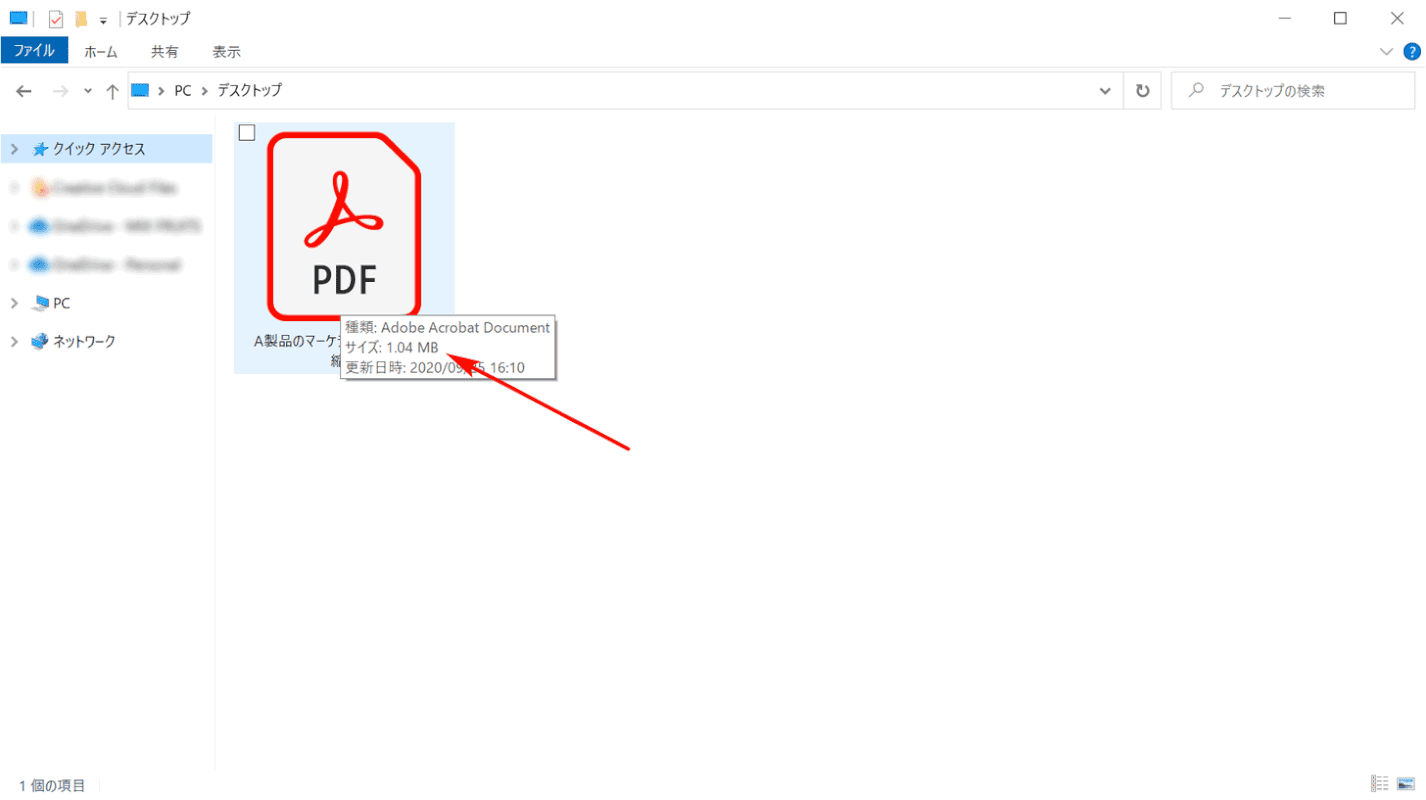
一方、ビジネスにおいてPDFメール送れない容量制限の壁となるのが、各社メールサーバーの仕様です。GmailやOutlookの送受信上限は公称25MBに設定されていますが、メール送信用にテキスト化エンコード(Base64形式)される過程でデータ量が約33%増加するため、実質的には約18MB前後の添付が限界となります。さらに、大手企業や官公庁の受信用ゲートウェイでは、サーバー負荷軽減や標的型攻撃対策の一環として「1通あたり3MB〜5MB以下」に受信制限を絞っている現場が約6割に達するという調査結果もあります。相手の環境を選ばず確実に届けるには、1ファイルあたり2〜3MB以下に抑えるのが鉄則です。
【画質維持の極意】PDF容量を減らすのに画質落とさない圧縮技術のメカニズム
容量を減らすために圧縮をかけた結果、文字がかすれて読めなくなったり、会社ロゴやグラフの線がモザイク状に崩れてしまっては本末転倒です。「画質劣化を避けつつファイルサイズだけを絞り込む」ためには、デジタル文書の圧縮構造を理解する必要があります。
PDFの圧縮には、元のデータを完全に復元できる「可逆圧縮(ロスレス)」と、人間の視覚では判別できない余剰情報を間引く「非可逆圧縮(ロッシー)」が存在します。文書の視認性を保つ鍵は、文字情報のベクターデータ(輪郭の数値情報)を一切損なわずに保持したまま、背景の写真やラスター画像のみを狙い撃ちしてリサンプリング(画素の間引き)することです。
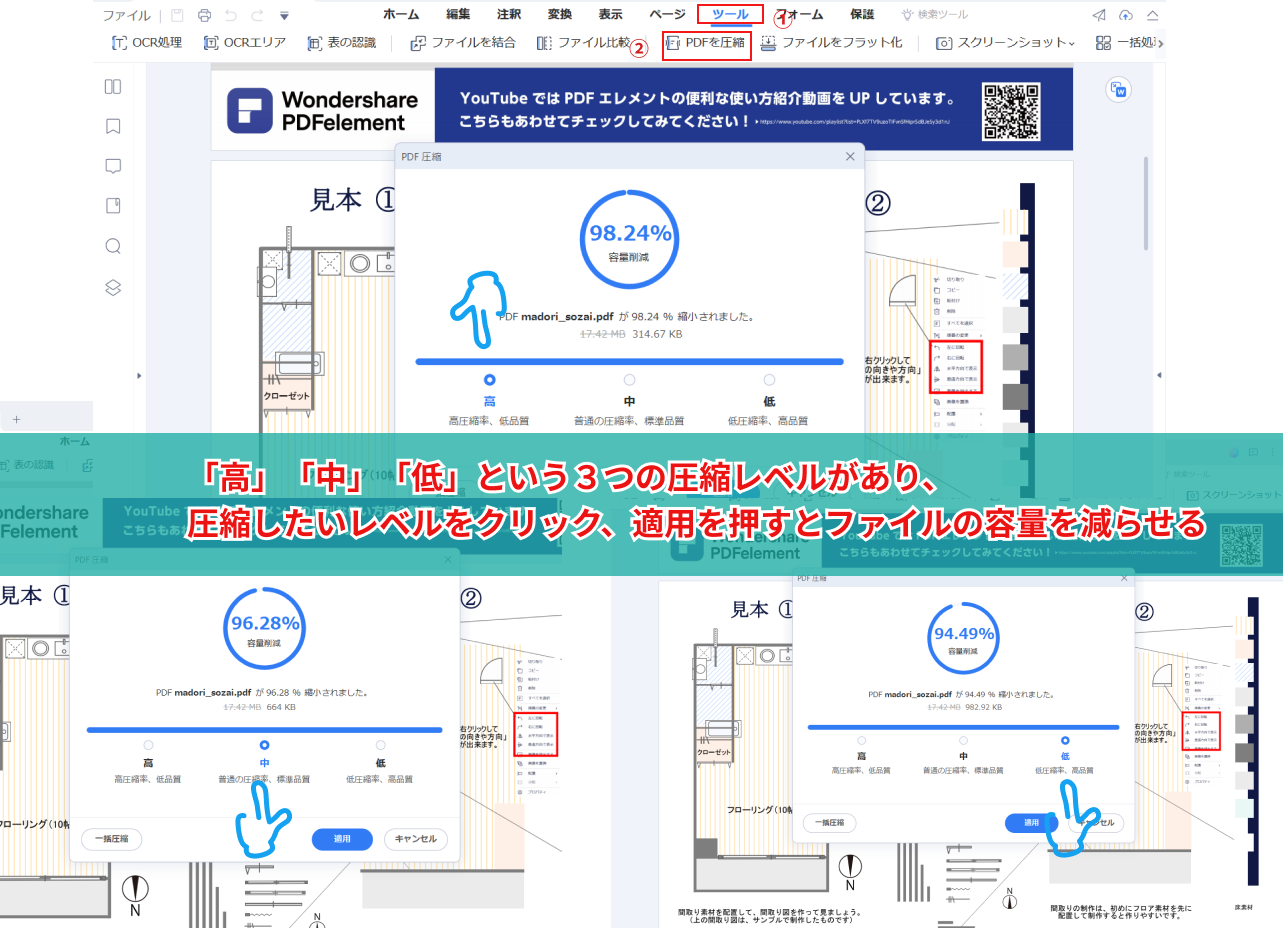
業界の標準規格を策定した本家であるAdobe Acrobat PDF圧縮機能では、高度な最適化アルゴリズムが採用されています。テキストデータはベクター形式のまま保持されるため、どれだけ拡大しても文字のエッジがぼやけることはありません。さらに、文書内で実際に使用されている文字のフォント情報だけを抽出して埋め込む「サブセット化」処理を実行し、未使用の文字データを削ぎ落とすことで、PDF容量を減らす画質落とさない理想的なサイズダウンを実現しています。
また、紙書類を取り込んだスキャンPDFにおいては、事前にOCR(光学文字認識)処理を施すことが劇的な軽量化につながります。画像として記録されていた文字領域をデジタルテキストに置き換え、下地の画像を強めに圧縮あるいはモノクロ2値化(白と黒のみに変換)することで、可読性を劇的に引き上げながらファイルサイズを10分の1以下にスリム化できるのです。
【完全無料・専用ソフト不要】Windows・Mac・スマホで今すぐ使える裏ワザ
高額な専用ソフトを契約していなくても、手元のOSに標準搭載されている機能を正しく使えば、今すぐ無料で容量を削ぎ落とすことが可能です。現場で重宝されている3大OSごとの実践手順を整理しました。
1. Windows環境:ブラウザと標準印刷機能を使った「再仮想印刷」の裏ワザ
Windows 10および11ユーザーの間で広く使われているPDFファイルサイズ縮小Windowsの手法が、標準搭載の「Microsoft Print to PDF」を活用した再レンダリングです。不要な埋め込みメタデータや巨大な編集レイヤーを一括で切り捨てることができます。
手順はシンプルです。肥大化したPDFを普段お使いの「Google Chrome」や「Microsoft Edge」などのWebブラウザ上にドラッグ&ドロップして開きます。ブラウザの印刷アイコンをクリックし、送信先プリンターの一覧から「Microsoft Print to PDF」を選択。「詳細設定」から印刷品質を用途に合わせて選択し、そのまま印刷ボタンを押して新規PDFとして別名保存するだけです。これだけで、内部に溜まっていた重層的なレイヤー構造が単一のフラットな構造へと統合され、画質を保ったままサイズが大幅に削減されます。
2. Mac環境:「プレビュー」アプリのQuartzフィルタと詳細設定
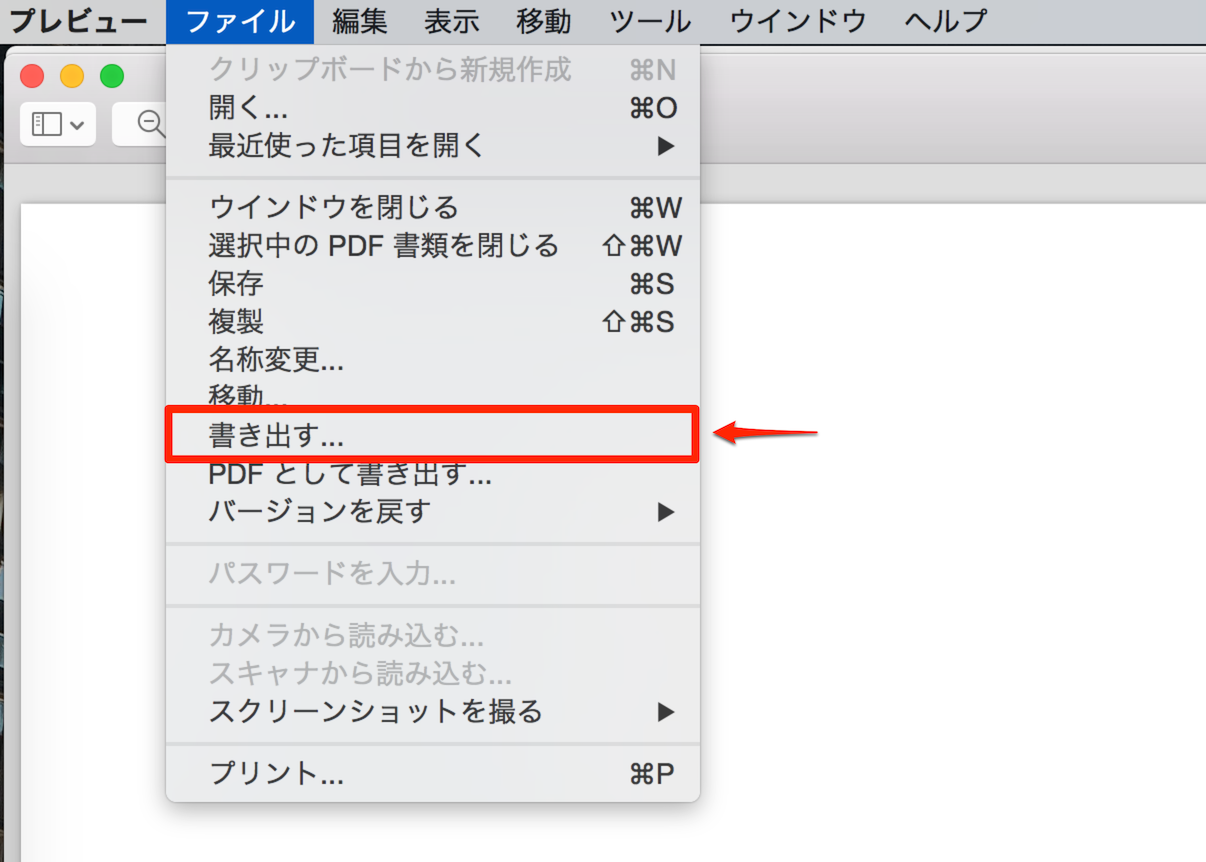
Macユーザーであれば、標準搭載の強力なドキュメントビューアを用いたPDF圧縮Macプレビューが最も手軽です。対象のPDFをプレビューで開き、メニューバーの「ファイル」から「書き出す…」を選択します。書き出しダイアログの下部にある「Quartzフィルタ」のプルダウンメニューから「Reduce File Size」を選んで保存するだけで、瞬時に容量が削られます。
ただし、デフォルトの「Reduce File Size」は圧縮率が高すぎて、写真が粗くなりすぎる弱点があります。この場合は、Mac標準の「ColorSyncユーティリティ」アプリを起動し、「フィルタ」タブから「Reduce File Size」を複製。画像サンプリングの「最大解像度」を150〜200dpi、「画質」を中〜高にカスタム設定した独自フィルタを作成しておくことで、美しい描画を維持したまま思い通りの軽量化を施すことが可能です。
3. iPhone・スマホ環境:「ファイル」アプリのクイックアクション
外出先や移動中に緊急で対応したい場合、最新のiOSであれば外部アプリをインストールすることなくPDFサイズダウンスマホiPhoneの完結が可能です。
iPhoneの標準「ファイル」アプリ内に保存した該当PDFを長押し(または右上のメニューから複数選択)すると、コンテキストメニューが表示されます。その中にある「クイックアクション」をタップし、「ファイルサイズを縮小」を選択するだけです。数秒の処理で、元のPDFと同じフォルダ内に最適化された軽量版が自動生成されます。写真が複数枚貼られた重い請求書や報告書であっても、画質の視認性を損なわずにメール添付可能なサイズへと瞬時に圧縮してくれます。
【徹底比較】2026年最新のPDF圧縮おすすめツール&無料サイトの安全性と評判
日常的に大量のPDFを扱う現場では、ブラウザ上でドラッグ&ドロップするだけで完了するWebサービスの活用頻度が高まっています。しかし、無料ツールにはそれぞれ明確な制限やセキュリティポリシーの違いが存在します。主要ツールの特徴と実用データを下表で徹底検証しました。
| サービス・ツール名 | 圧縮率と画質バランス | 無料枠の制限・利用条件 | セキュリティ基準と編集部評価 |
|---|---|---|---|
| Adobe Acrobat(オンライン版) | 極めて高い(平均70〜85%削減) 文字劣化が皆無で視認性抜群 | 無料アカウント登録で月数回利用可 上限ファイルサイズ:2GB | 公式サーバーでの暗号化処理。 機密性を重視するビジネス用途で第一選択。 |
| iLovePDF | 高い(低・中・高の3段階選択) 推奨設定で約60〜75%削減 | 登録不要で完全無料 複数ファイルの一括処理可能 | ISO 27001認証、アップロード後2時間で自動削除公約。 UIの操作性に優れ日常業務に最適。 |
| Smallpdf | 良好(基本圧縮で約40〜70%) 強圧縮は有料プラン限定 | 1日2タスクまでの無料制限あり 超過時は待機時間が発生 | スイス基準の厳格なプライバシー保護、GDPR準拠。 頻繁に使わないライトユーザー向け。 |
| OS標準機能(Win/Mac) | 中程度(約30〜60%削減) レイヤー統合やフィルタ依存 | 完全無制限・完全無料 ネットワーク通信不要 | ローカル完結のため情報漏洩リスク完全ゼロ。 個人情報・契約書では必須の選択肢。 |
数ある選択肢の中から2026年最新PDF圧縮おすすめの基準を打ち出すとすれば、「画質と文字データの美しさを絶対死守したいならAdobe公式」「操作スピードと連続処理を求めるならiLovePDF」という二大軸になります。しかし、ここで絶対に目を背けてはならないのが、オンラインツール特有のコンプライアンス上の課題です。
【実態検証】利用者の生の声と現場のセキュリティリスク|本当に安全か?
ネット上の掲示板やSNS上では、「無料のオンライン圧縮サイトを使ったら便利すぎてもう手放せない」という絶賛の声が溢れる一方で、企業の情シス担当者や法務関係者からは深刻な警鐘が鳴らされています。実際に起きたトラブルやコミュニティ上の指摘を検証すると、オンラインPDF圧縮安全性評判の裏に潜む実態が浮き彫りになります。
大手ITベンダーのセキュリティコンサルタントは、次のように現場の実情を明かします。
「社内規定で禁じられているにもかかわらず、急ぎの納品やメール送信のプレッシャーに追われた現場スタッフが、顧客名簿や契約約款、未公開の財務データが入ったPDFを外部の無料圧縮Webサイトにアップロードしてしまう『シャドーIT』の事例が後を絶ちません。仮にそのサイトが信頼のおける企業によって運営されていたとしても、暗号化通信の脆弱性や第三者による傍受リスク、さらには万が一のサーバーキャッシュ流出リスクを完全に排除することは不可能です」
実際のところ、定評あるiLovePDF使い方セキュリティ方針を確認すると、「通信はすべてエンドツーエンドのSSL暗号化を行い、処理完了から2時間以内にサーバー内のファイルは完全削除される」と明記されており、欧州の厳格なデータ保護規則であるGDPRや情報セキュリティの国際規格ISO/IEC 27001にも適合しています。また、競合のSmallpdf評判無料制限についても、無料枠の厳格化と引き換えに高い機密保持体制をアピールしています。
しかし、利用規約の細則を読み込むと、「システムメンテナンスや障害対応のために一定期間ログやファイルの一部がバックアップサーバーに一時保存される可能性がある」といった免責事項が含まれているケースも散見されます。個人の私的な書類や学校の提出物であれば過剰に恐れる必要はありませんが、企業の機密情報や個人情報を外部サーバーへ送信する行為そのものが、多くの企業で重大なコンプライアンス違反に該当するという事実は重く受け止めなければなりません。
一般に知られていない盲点とネットの誤解|「とりあえず圧縮」の罠
デジタルドキュメントの運用においては、ネット上で広く信じられているノウハウの中に、実は現代の仕様にそぐわない誤解がいくつか混ざり合っています。無用なトラブルを回避するために、3つの代表的な盲点を暴いておきます。
誤解1:「ZIPファイルに圧縮すればサイズが劇的に小さくなる」という思い込み
重いPDFをとりあえず「右クリックしてZIP形式に圧縮」してメール送信しようとする光景をよく見かけますが、現代のPDFは内部構造そのものがDeflateアルゴリズム等によって高度に圧縮されています。そのため、すでに最適化されているPDFをZIP化しても、サイズは1〜3%程度しか縮まないことが大半です。相手に解凍の手間を強いるだけで、メール容量オーバーの根本解決にはほぼ寄与しません。
誤解2:「圧縮ツールを通すとすべてのファイルが小さくなる」という幻想
すでに最小構成で書き出されたPDFや、テキスト情報だけで構成された数十キロバイトのファイルをWebツールにかけると、逆にサイズが増大してしまう現象が頻発します。これは、圧縮エンジンがファイル内部に独自のカラープロファイルやメタデータ、冗長な解析ヘッダーを自動付与してしまうために起こります。目安として、「すでに1MB未満のPDF」に対して無理な再圧縮を試みるのは逆効果になりやすいと知っておくべきです。
誤解3:「画面で見えれば印刷でも綺麗に見える」という過信
PCやスマートフォンの高精細ディスプレイ上では、72〜96dpi程度まで大胆に画像を圧縮されたPDFでも非常にクリアに表示されます。しかし、それを紙にカラー印刷した瞬間、社名ロゴの輪郭が階段状にギザギザになり、プレゼン資料の写真がモザイク状に破綻してクライアントを落胆させるケースが多発しています。「配布用・閲覧用PDF」と「印刷用PDF」は根本的に設計思想を分ける必要があります。
【プロの結論】情報セキュリティと業務効率の境界線|おすすめできる人・慎重になるべき人の判断基準
ビジネスの最前線で働くプロフェッショナルとして、どのような手段を選ぶべきか。利便性とリスク管理のバランスを判断するための明確な基準を提示します。
▼ オンライン無料圧縮ツールの利用が「適している」ケース:
- 学会や大学の講義で配布されたオープンな資料や論文のサイズを落としたいとき
- 一般に公開されているカタログ、パンフレット、広報資料の閲覧用コピーを作るとき
- 個人の趣味やブログ等に掲載する、漏洩しても法的な実害が一切生じないドキュメント
▼ オンラインツールの使用を「絶対に避けるべき」ケース:
- 氏名、住所、電話番号、マイナンバーなどの特定個人情報が含まれる書類
- 秘密保持契約(NDA)の対象となる企画書、見積書、契約書、財務諸表
- 自社の社内規定(情報セキュリティポリシー)でクラウドへの未承認アップロードが禁じられているすべての業務データ
後者の場合は、前述した「OS標準の再レンダリング機能」を使用するか、社内でライセンス契約されたスタンドアロン版のAdobe Acrobat等を用い、完全なローカル環境(オフライン)でサイズダウンを実行することが、現代のビジネスパーソンに求められる最低限のITリテラシーです。
【PDF容量を小さくする】に関するよくある質問(FAQ)
Q1:ビジネスメールで送信するPDFのサイズは、何MB以下がマナーとされていますか?
A1:一般的なビジネスマナーとしては「2MB〜3MB以下」が推奨されます。多くのメールサーバーの上限は20MB前後ですが、相手のスマートフォンの通信環境やメールボックスの容量上限を配慮し、3MBを超えるファイルはクラウドストレージ(OneDrive、Googleドライブ、Box等)の共有リンク発行を活用するのが近年のスタンダードです。
Q2:PDFを圧縮したら文字が滲んで読めなくなりました。原因と防ぐ方法は?
A2:元のPDFがテキストデータ(文字情報)ではなく、書類全体を1枚の画像として保存した「画像化PDF」になっていることが原因です。画像全体に強いロッシー圧縮がかかるため、文字の輪郭が潰れてしまいます。回避策としては、圧縮設定で「画質重視(中圧縮)」を選択するか、事前にOCR(文字認識)ソフトを通してテキストデータ化してから圧縮を実行してください。
Q3:複合機でスキャンした書類がどうしても50MBを超えてしまいます。どうすればいいですか?
A3:スキャン時の初期設定を3点見直してください。第一に「カラー」から「白黒(またはグレースケール)」に変更するだけで容量は数分の一になります。第二に取り込み解像度を「600dpi」から実用十分な「200〜300dpi」に落とすこと。第三に、複合機の設定画面で「高圧縮PDF」または「サーチャブルPDF(OCR機能)」をオンにしてスキャンを実行すれば、1MB前後まで劇的にスリム化されます。
Q4:オンラインの無料圧縮ツールにパスワード付きのPDFをアップロードしても大丈夫ですか?
A4:パスワードで保護されたファイルは、圧縮処理を行うために一度サイト上でパスワードを入力して暗号化を解除する必要があります。この過程でパスワード自体がサーバーへ送信されるリスクを伴うため、保護を必要とするレベルの重要ファイルをサードパーティの無料サイトに投じる行為は避けるべきです。OS標準機能や信頼できるローカルソフトをご利用ください。
まとめ:デジタル文書の適切なハンドリングで信頼を勝ち取る
PDFのファイルサイズを適切に制御するスキルは、単なるPCの操作テクニックにとどまらず、ビジネスパートナーへの配慮やセキュリティ意識の高さを証明する重要な実務能力の一つです。相手の受信環境に配慮してストレスなく閲覧できる軽量なファイルを届けることは、円滑なコミュニケーションを成立させるための前提条件と言えます。
無料のオンラインサイトが提供する手軽さは大きな魅力ですが、利便性の裏にあるセキュリティリスクを正しく評価し、機密性に応じてOS標準機能や公式ツールを賢く使い分ける視点が欠かせません。本稿で紹介した実践的な手法と判断基準を指針として、画質と機密性を完璧に防衛しながら、スマートで淀みのないデジタルワークフローを確立してください。 (出典: pdf 容量 を 小さく する(Yahoo!ニュース))
Webメディアの編集およびコンテンツ作成に従事。正確で質の高い情報発信を心掛けています。