USBの容量確認で表記より少ない謎を解く!原因と偽装対策完全ガイド
購入したばかりのUSBメモリをパソコンに接続し、プロパティを開いた瞬間に「128GBの製品を買ったはずなのに、なぜか119GBしか認識されない」「初期不良や欠陥品をつかまされたのではないか」と強い不信感を抱いた経験はないでしょうか。あるいは、長年使っているUSBメモリの空き容量がいつの間にか極端に減り、保存できるはずのファイルが入らなくなって頭を抱えるケースも散見されます。
こうしたトラブルの背景には、メーカー公称値とコンピューターの計算論理における根本的なズレだけでなく、OS側の不可視領域、さらには大手ECモールやフリマアプリを中心に依然として横行する悪質な容量偽装ストレージの存在が複雑に絡み合っています。本記事では、Windows 11およびMacにおける正確な容量確認手順をはじめ、数値が目減りする技術的メカニズム、悪質な偽装品の見分け方、そして失われた記憶領域を取り戻す初期化・復旧テクニックまでを余すところなく解説します。
📌 【この記事の重要ポイントまとめ】
- 要点1:表示容量がパッケージより約7%〜9%少なくなる現象は、人間基準の10進数とOS基準の2進数(バイナリ)の計算差異および管理領域によるもので正常な挙動。
- 要点2:半額以下で販売される「大容量格安USB」の多くはファームウェアを不正改ざんした容量偽装品であり、超過データがサイレント破損する致命的リスクを孕む。
- 要点3:予期せぬ容量減少は「未割り当て領域」が原因である場合が多く、WindowsのdiskpartコマンドやMacのディスクユーティリティで本来の総容量を取り戻せる。
【基本手順】Windows 11とMacにおけるUSBメモリ容量確認方法
ストレージの状態を把握する第一歩は、接続機器が認識している「総容量」「使用領域」「空き領域」をOS標準機能で正確に読み取ることです。Windows 11とMacではインターフェースや用語の定義が異なるため、それぞれの正しい操作ルートを押さえておく必要があります。
Windows 11での確実な空き容量・総容量確認ステップ
Windows 11環境で最も手軽に確認する方法はエクスプローラーの活用です。タスクバーのフォルダアイコンから「PC」を開き、接続されたUSBドライブのアイコンを右クリックして「プロパティ」を選択します。円グラフとともに表示される「使用領域」「空き領域」、そしてその合算である「容量」のバイト数が確認できます。
ただし、エクスプローラーに表示されるのは「認識されているパーティションの容量」に過ぎません。隠れたパーティションや未割り当て領域を含めたハードウェア本来のサイズを調べるには、スタートボタンを右クリックして「ディスクの管理」を起動します。下段のディスク一覧に対象のUSBメモリが表示され、全体の物理ブロックがどのような領域に分割されているかを視覚的に把握できます。
Mac(macOS)におけるストレージ状態の確認ステップ
macOS環境では、デスクトップまたはFinderのサイドバーに表示されたUSBアイコンを右クリック(二本指タップ)し、「情報を見る」(ショートカット:Command + I)を開きます。ウィンドウ上部に「空き容量」と「容量」が明確に数値化されます。
より詳細な内部構造やフォーマット形式を検証する場合は、LaunchpadやSpotlightから「ディスクユーティリティ」を呼び出します。画面左上の表示メニューから「すべてのデバイスを表示」に切り替えることで、製品の物理コントローラー名と、その内部に切られたボリュームごとの実容量を厳密にチェック可能です。
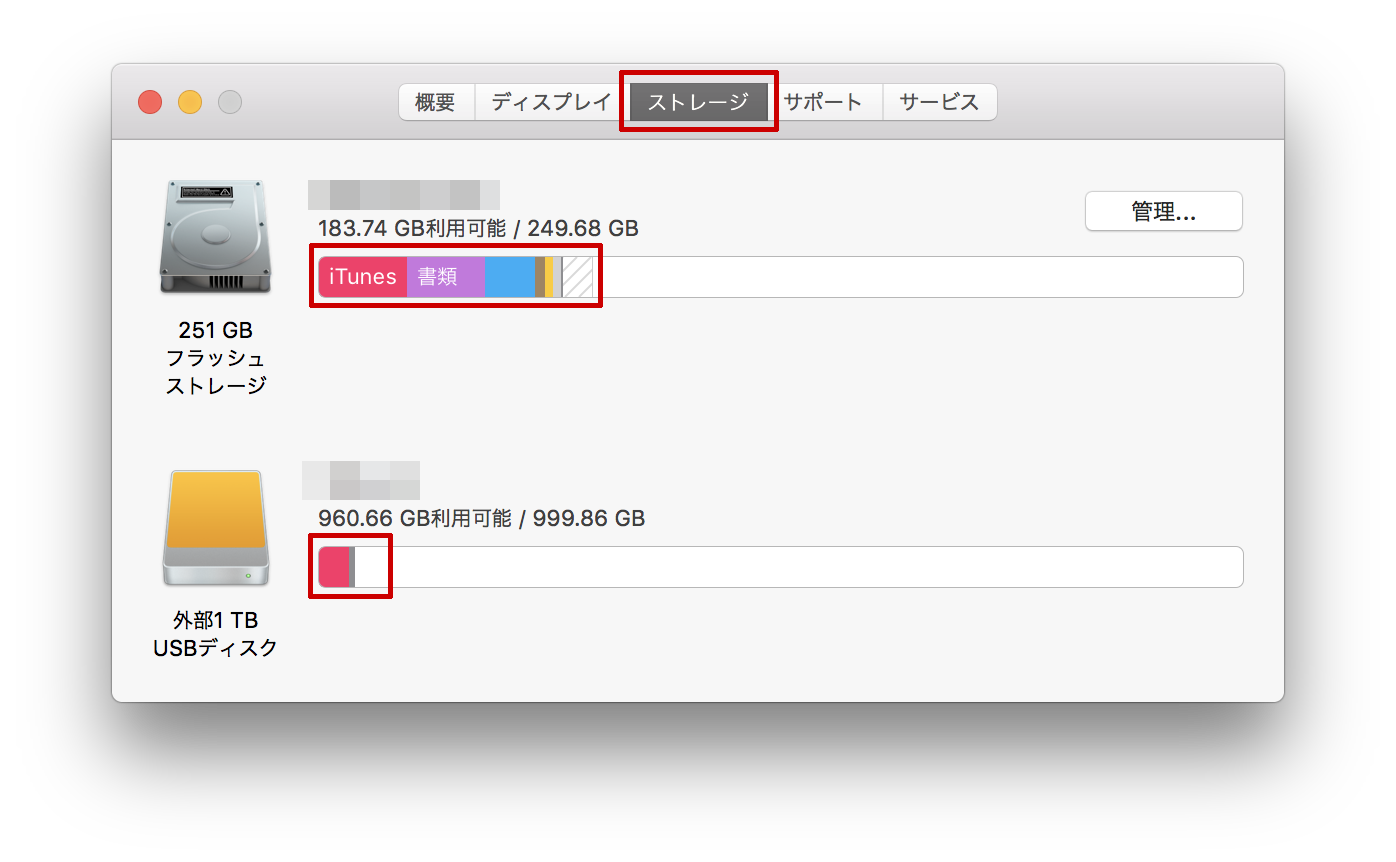
なぜ表記より実容量が少ないのか?USB容量計算の仕組みと10進数バイナリ差異
「パッケージには256GBと書いてあるのに、OS上では約238GBと表示される」という現象は、製品の不良でもメーカーの虚偽記載でもありません。ここには、半導体業界の国際標準規格と、コンピューターのOSが採用するデータ処理構造の歴史的な不一致が存在します。
人間が日常で使用する数値は「10進数」です。国際単位系(SI単位)に従い、フラッシュメモリメーカー各社(キオクシア、SanDisk、サムスンなど)は1KB=1,000バイト、1MB=1,000,000バイト、1GB=1,000,000,000バイトとして製品を設計・生産しています。公正取引委員会や景品表示法の観点からも、工業規格(JISやJEDEC)に則ったこの算出表記が公認されています。
一方で、Windowsをはじめとする多くのOSは内部処理を「2進数(バイナリ)」で計算します。コンピューターの世界では1KiB=1,024バイト(2の10乗)、1MiB=1,048,576バイト(2の20乗)、1GiB=1,073,741,824バイト(2の30乗)として換算されます。Windowsは画面上に「GB」と表記しながらも、実態としてはこの1,024区切りのバイナリ計算を行っているため、数値が目減りしたように錯覚してしまうのです。
加えて、USBメモリを利用可能にするためのファイルシステム(FAT32、exFAT、NTFSなど)を展開する際、アロケーションテーブルやマスターブートレコード、不良セクタ代替領域などのシステム管理用データ領域として、全体の数百MB〜数GB程度が初期状態で自動的にリザーブされます。この複合要因によって、手元で確認できる実効容量は公称値の約92%〜93%程度に収まるのが物理的な必然となります。
| 公称容量(10進数表記) | 総バイト数(メーカー公称) | Windows認識実容量(2進数換算) | 編集部の見解・正常判定ライン |
|---|---|---|---|
| 32GB | 32,000,000,000 Bytes | 約29.8 GB | 28GB〜29GB後半であれば極めて正常 |
| 64GB | 64,000,000,000 Bytes | 約59.6 GB | 58GB〜59GB台であれば仕様通りの良品 |
| 128GB | 128,000,000,000 Bytes | 約119.2 GB | 116GB〜119GB前後が最も典型的な実効値 |
| 256GB | 256,000,000,000 Bytes | 約238.4 GB | 230GB〜238GBの範囲ならシステム領域含め正常 |
| 512GB | 512,000,000,000 Bytes | 約476.8 GB | 460GB〜476GBの認識。30GB以上の差に見えるが仕様 |
| 1TB (1000GB) | 1,000,000,000,000 Bytes | 約931.3 GB | 930GB前後の表示。1,000円前後の格安品は偽装を警戒 |
| 2TB (2000GB) | 2,000,000,000,000 Bytes | 約1,862.6 GB | 1.86TB付近。数千円以下で流通するものは99%以上が詐欺 |
【実態検証】利用者の生の声と格安USBメモリの容量偽装ネットの反応
計算上の目減りとは次元が異なる、悪質なサイバー詐欺被害がオンラインショッピングの現場で頻発しています。大手海外通販サイトや国内フリマアプリ、さらには大手ショッピングモールのマーケットプレイスにおいて、「2TBで1,980円」「1TBで980円」といった市場相場の10分の1以下の価格で販売されるノーブランド製品が大量に流通しています。
SNSや知恵袋、IT系掲示板に投稿された利用者の被害報告を分析すると、共通する絶望的な実態が浮かび上がってきます。
「パソコンに挿してプロパティを開いたら、確かに『空き容量1.9TB』と表示されていた。信用して家族の写真や動画データを一括移動したところ、後から開こうとしたファイルがすべて真っ白で破損していた」(知恵袋・被害相談の証言)
「最初の8GB分くらいは普通に読み書きできるのに、それを超えた瞬間に転送速度がゼロになり、以前保存したファイルの上に上書きされ消滅した。5chの自作PC板で調べたら、廃棄寸前の8GBチップのファームウェアを書き換えて2TBに見せかけた偽装品だと判明した」(大手コミュニティの検証レポート)
この手口の凶悪な点は、「OSの標準プロパティ上では偽装された数値をそのまま信じ込んで表示してしまう」という技術的盲点にあります。OSはストレージ内部のコントローラーICに対して「あなたの総容量はいくつか」と問い合わせ、コントローラーが返答したメタデータをそのまま画面に出力しているだけです。物理的なNAND型フラッシュメモリが8GBしか積まれていなくても、ファームウェアが「2TBある」と虚偽の申告を行えば、WindowsもMacもプロパティ上には「2TB」と誇らしげに描画してしまうのです。
危険な偽物を見破る!USB容量偽装の真相と見分け方
手持ちのUSBメモリが本物か、それとも巧妙に細工された偽装チップなのかを判断するには、OSのプロパティ画面を見るだけでは不十分です。全領域に対する「実データの書き込みとベリファイ(照合)」を物理的に行う専用の検査ソフトウェアが必要不可欠です。
信頼性の高いUSBメモリ偽物検証ツール
フラッシュストレージの健全性を暴くための世界基準ツールとして、以下のソフトウェアが広く活用されています。
- ValiDrive:著名なセキュリティ研究者スティーブ・ギブソン氏が開発した検証ツール。ドライブ全体の主要セクタに高速でパルス状の書き込み・読み出しテストを行い、実メモリが存在しない偽装領域(ブラックホールセクタ)をわずか数分でグラフィカルに可視化します。
- H2testw:ドイツの老舗PC専門誌「c't」が開発した業界標準のフルセクタ検査ツール。全領域にテストファイルを書き込み、そのデータを読み戻すことで「実際に何GBまで物理セクタが存在するか」「どこから先が消失領域か」をバイト単位で正確に特定します。全書き込みを行うため検査時間は長くなりますが、確定的な証拠が得られます。
- FakeFlashTest:USBドライブのクイック検査に特化したユーティリティで、実容量テストと破損セクタの検出を迅速に行います。
検査の結果、たとえば「Writing speed: 12 MByte/s, Reading speed: 18 MByte/s」「Data lost: 1.87 TB」といった警告が出力された場合、そのUSBメモリは確定的な偽装品です。直ちに使用を中止し、購入元への通報や返金申請を行う必要があります。
消えた容量を取り戻す!USBメモリ容量不足の原因と対処法
偽装品ではない正規ブランドのUSBメモリであっても、長期間使用しているうちに「128GBの製品なのに32GBしか使えなくなった」というトラブルに直面することがあります。この多くは物理的な故障ではなく、OSがパーティションテーブルを正しく認識できなくなった論理的な不整合に起因します。
代表的な原因は、「OSのインストールメディアや起動ディスク(回復ドライブ)を作成した後に放置しているケース」です。Windowsのインストールメディア作成ツールは、USBメモリを自動的にFAT32形式の32GBパーティションとして初期化し、残りの96GBを「未割り当て領域」として切り捨ててしまいます。その結果、エクスプローラーには32GB分しか現れなくなります。
また、Macでゴミ箱を空にせずにUSBメモリを取り外した場合、不可視フォルダ(.Trashes)内に削除データが残留し、空き領域を不当に占有し続ける現象も頻発します。
Windows 11:diskpartコマンドを用いたUSB容量復活手順
通常の「右クリックフォーマット」では触ることのできない保護された領域や未割り当て領域を完全に消去し、本来の総容量を取り戻すには、Windows標準のコマンドラインツールdiskpartを使用するのが最も確実です。
- タスクバーの検索窓に「cmd」と打ち込み、コマンドプロンプトを「管理者として実行」で起動する。
diskpartと入力してEnterキーを押す。list diskと入力し、接続されているディスク一覧を表示させる。【最重要】表示されたディスクの「サイズ」から、対象のUSBメモリのディスク番号(例:ディスク 2)を慎重に特定する(内蔵HDD/SSDを誤選択するとデータが全消去されるため厳重に確認)。select disk 2(※2の部分は該当の番号)と入力し、対象ディスクを選択する。cleanと入力してEnterキーを押す。これにより、パーティション情報や隠し領域がすべて抹消され、工場出荷前の未初期化状態に戻る。create partition primaryと入力し、ドライブ全体を占有する単一のプライマリパーティションを作成する。format fs=exfat quick(または大容量に向くフォーマット形式)と入力してクイック初期化を実行する。assignと入力してドライブレター(E:やF:など)を割り当て、exitで終了する。
このプロセスを踏むことで、切り捨てられていた「未割り当て領域」がひとつのドライブとして完全に再結合され、購入時の公称スペックに見合った本来の空き容量が蘇ります。
ファイルシステムの選択:exFAT・FAT32・NTFSの使い分け
USBメモリを初期化する際は、用途に応じたファイルシステムの選択が極めて重要です。現在主流の規格は以下の3点に集約されます。
- exFAT(推奨):WindowsとMacの双方でシームレスに読み書きが可能。1ファイルあたり4GBを超える巨大な4K動画ファイルも制限なく保存できるため、現代の標準的な選択肢。
- FAT32:古いカーナビ、ゲーム機器、レガシーOSとの互換性は最高だが、「1ファイル最大4GBまで」という構造的制約があるため、大容量データの保管には不向き。
- NTFS:Windows専用の高度なファイルシステム。耐障害性に優れるが、Mac環境では標準で「読み取り専用」となり書き込みができない。

一般に知られていない盲点とネットの誤解
USBメモリの容量に関しては、長年放置されてきた都市伝説や誤った解釈がネット上に数多く存在します。その代表例が「フォーマットすると寿命が縮む」「容量が減るのは劣化してセクタが死んだからだ」という言説です。
確かにフラッシュメモリのNAND素子には書き込み寿命(P/Eサイクル)が存在しますが、現代の製品は高度なウェアレベリング(書き込み平準化技術)をコントローラーが自律的に実行しています。クイックフォーマットを数回行った程度で容量が物理的に縮小することは構造上あり得ません。もしフォーマット後に容量が激減したのであれば、前述のパーティション作成の不備か、ファイルシステムの割り当てブロックサイズ(クラスタサイズ)の極端な不一致を疑うべきです。
また、「安物でもデータが保存できているから大丈夫」という考え方は最も危険な誤認です。前述したファームウェア改ざん型の偽装USBは、物理容量(例:16GB)を超過すると「古いファイルを無断で上書きしながら書き込み完了のサインをOSに返す」という凶悪なルーチンを持っています。ファイル名やフォルダ構造は正常に見えるため、数か月後にいざバックアップを開くまで破損に気づけないという惨劇を招きます。
【プロの結論】おすすめできる人・慎重になるべき人の判断基準
デジタル機器のコモディティ化が進んだ現代において、ストレージ選びにおけるリテラシーの格差は「貴重な個人データや業務データの不可逆的な喪失」という深刻なリスクに直結します。消費行動の観点から、どのような選択をすべきかの基準を整理します。
大手信頼ブランド・国内正規流通品を選ぶべき人
- 仕事の重要書類、家族の記念写真、プロジェクトの原本データなど、二度と取り返しのつかない資産を扱うすべての人。
- トラブル発生時に自力でのコマンド復旧やバイナリ検証に時間を割きたくない人。
- キオクシア(KIOXIA)、SanDisk(Western Digital)、トランセンド(Transcend)、エレコム、バッファローなど、メーカー保証とサポート窓口が明確な製品を直営店や正規取扱店で購入することが、最も確実かつ安価なデータ防衛策となります。
フリマアプリ・激安ストレージに慎重になるべき人
- 「大容量のストレージをとにかく安く手に入れたい」という心理から、相場を大きく下回る掘り出し物を探してしまう人。
- 半導体チップの原価構造を理解していない人。物理的に数千円で製造できないスペック(1TB〜2TBなど)が千円台で売られている場合、そこには100%の確率で偽装または再生不良チップのリスクが存在します。
- 損失を被った際に「安物買いの銭失い」で笑って済ませられない用途であれば、ノーブランド品や怪しい並行輸入品には一切手を出さないのが鉄則です。
【usb の 容量 確認】に関するよくある質問(FAQ)
Q1:128GBのUSBメモリを買ったのに「115GB」しかありません。これは初期不良として返品できますか?
A1:返品の対象にはなりません。128GBの製品をコンピューターの2進数(1GiB=1,073,741,824バイト)で計算し直すと約119.2GBになります。さらにファイルシステムの管理領域やコントローラーが予約する代替セクタ領域で数GB消費されるため、実効容量が115GB〜119GB程度になるのは工業規格上の正常な仕様です。
Q2:USBメモリのプロパティで容量が急に「32GB」や「数MB」に激減してしまいました。直せますか?
A2:物理的なチップ破損でなければ、修復できる可能性が非常に高いです。Windowsの「ディスクの管理」を開き、グレーの「未割り当て」領域が存在するか確認してください。本記事で紹介したdiskpartコマンドのclean処理を実行し、ドライブ全体をひとつのパーティションとしてフォーマットし直すことで、本来の総容量へ復元できます。
Q3:持っているUSBメモリが容量偽装の偽物かどうかを即座に見分ける方法はありますか?
A3:OSの標準プロパティを見るだけでは判別できません。無料の検証ツール「ValiDrive」または「H2testw」をダウンロードし、全領域の書き込み・読み出しテストを実行してください。テスト中にエラー(Data lost)が発生したり、途中で書き込み速度が極端に低下する場合は、内部チップが偽装されている決定的な証拠です。
まとめ:今後の動向と失敗しないための判断基準
USBメモリの容量確認において生じる「数値の違和感」は、コンピューターの計算体系を正しく理解していれば恐れるに足りない現象です。公称値より約7〜9%目減りして見えるのは、半導体の製造規格とOSのバイナリ解釈による正常なギャップであり、機器の異常ではありません。
しかし、その一方で「安価に大容量を手に入れたい」という消費者の心理を悪用した容量偽装品は巧妙化を続けています。プロパティ画面の数字だけを過信せず、疑わしい場合は最新の検証ツールで物理セクタの整合性を確認すること、そして何より信頼に足る正規ルートから適正価格で購入することが、あなたの大切なデータを守る最大の防御策となります。もし不意の容量縮小に見舞われた際は、本稿の復旧手順を冷静に試し、本来のパフォーマンスを取り戻してください。 (出典: usb の 容量 確認(Yahoo!ニュース))
SEOライティングとマーケティング戦略の専門家。分かりやすい解説記事で定評があります。