パソコンから異音がする原因と対処法!放置の代償と音別の危険サイン
静まり返った室内で、愛用するパソコンから突如として響き渡る不快なノイズ。普段聞き慣れない「カラカラ」「カチカチ」、あるいは甲高い「ピー」という警告音を耳にした瞬間、冷や汗をかいた経験を持つ読者は少なくないはずです。パソコンは本来、ファンが微かに風を送り出す音や、微細な電子制御ノイズ以外、耳障りな音を立てるようには設計されていません。
修理サポート大手のPCホスピタルやDellの技術レポートによると、ハードウェアから発せられる異音の多くは、各コンポーネントが寿命を迎える直前の「物理的SOS」です。原因を見誤って通電を続けたり、自己流の間違ったメンテナンスを強行したりすれば、蓄積された大切なデータが一瞬で灰燼に帰す危険すらあります。本稿では、異音のパターンごとの危険度から2026年最新の安全な初動手順、修理費用のリアルな相場まで、現場取材とハードウェア工学の知見に基づいて徹底解説します。
📌 【この記事の重要ポイントまとめ】
- 要点1:「カチカチ」「ガリガリ」はHDDの物理クラッシュ寸前サインであり、再起動の繰り返しはディスク盤面を削りデータ完全消失を招く。
- 要点2:「カラカラ」「ブーン」の多くは冷却ファンや電源ユニットの軸ブレ・埃詰まりが原因であり、放置すると熱暴走による基板焼損へ直結する。
- 要点3:ファン交換なら8,000円〜1.5万円程度で済むが、放置して重度データ復旧に発展した場合は30万円を超える出費を迫られるため、早期の電源遮断が鉄則となる。
【2026年最新】パソコン異音の決定的な理由と音別リスクの境界線
パソコンの筐体内部には、物理的に稼働する「可動パーツ」と、電気信号を処理する「電子回路」が密集しています。専門修理業者の現場データが物語るパソコン異音の決定的な理由は、可動部品の物理的摩耗・破損、あるいは電子回路への想定外の過負荷に集約されます。音の性質を正しく聞き分けることが、致命傷を回避する最初の分岐点です。
まず、最も緊急度が高いのがパソコン異音カチカチ音の正体です。この乾いた機械音は、ハードディスク(HDD)内部で高速回転するプラッタ(磁気ディスク)の上を浮上しているはずの「磁気ヘッド」が、正常な位置を見失ってストッパーに激突を繰り返している音です。通称「ヘッドクラッシュ」の前兆、あるいはすでにクラッシュが発生している状態であり、いつ完全に認識不能になっても不思議ではありません。
一方で、日常的によく発生するのが冷却ファン異音カラカラの対処法が求められるケースです。内部温度を下げるためのファンに埃が堆積してバランスを崩したり、軸受けのオイルが揮発して芯ブレを起こしたり、配線ケーブルがファンの羽根にわずかに接触している場合に「カラカラ」「カタカタ」という規則的な接触音が発生します。初期段階では軽微な不調に見えますが、ファンの回転数低下は即座にCPUやグラフィックボードの冷却不全を引き起こします。
また、起動時に本体内部のマザーボードから鳴り響く「ピピッ」「ピー」という鋭い音は、機械的な摩擦音ではなく電子的なビープ音の種類と意味を把握する必要があります。これはBIOS/UEFIがハードウェアの自己診断(POST)を行った際、メモリの接触不良、グラフィックボードの認識エラー、あるいはCPUの初期化失敗をオペレーターへ伝えるためのエラーコードです。鳴る長さと回数(長音1回・短音2回など)によってトラブルの発生源が厳密にコード化されています。
さらに、重低音で「ブーン」と唸るような振動音は、電源ユニット異音ブーンの原因として知られる吸気ファンの軸受不良や、変圧トランスの共振が疑われます。内部に高電圧コンデンサを抱える電源ユニットの劣化は、最悪の場合ショートや発火事故を誘発するため、単なる騒音トラブルとして片付けることはできません。
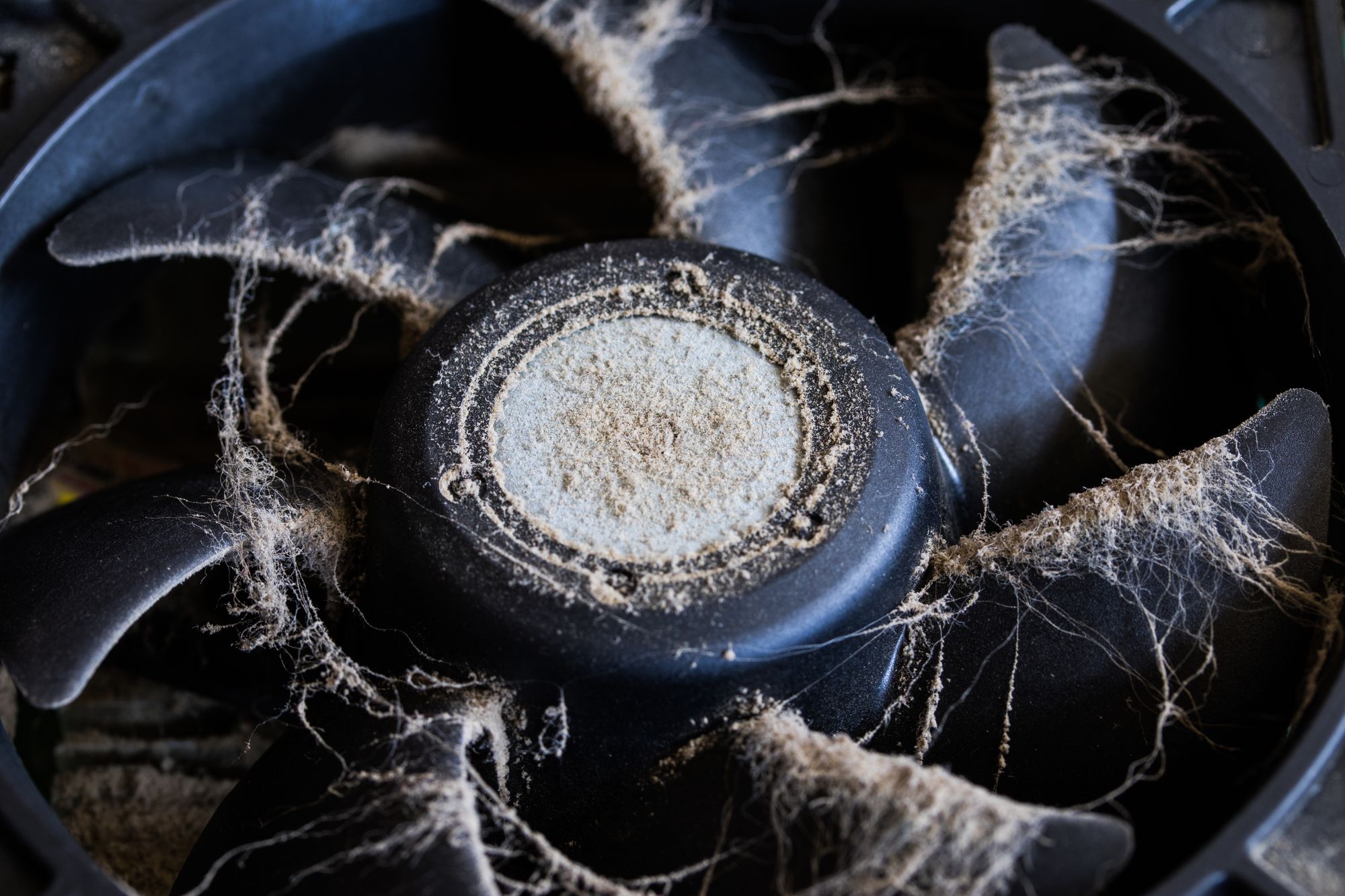
【徹底比較】異音のパターン別危険度・原因・修理費用相場一覧
パソコンから聞こえるノイズの正体と、それに対処するために必要なコスト感を一覧表に整理しました。自己判断で使い続けた結果、数千円のパーツ交換で済んだはずの故障が、数十万円のデータ復旧案件へと悪化するケースが後を絶ちません。
| 異音のタイプ・兆候 | 原因パーツと物理的状態 | パソコン異音修理費用の相場 | 編集部の見解・危険度判定 |
|---|---|---|---|
| カチカチ・カコン 金属が規則的に当たる | HDD磁気ヘッドの故障・プラッタ接触 | SSD換装:15,000円〜35,000円 重度データ復旧:10万〜35万円超 | 【危険度:最大】即時電源OFFが必須。再起動厳禁 |
| カラカラ・カタカタ 羽根が擦れる連続音 | CPU/ケースファンの軸ブレ・埃の堆積・配線接触 | 内部清掃:5,000円〜8,000円 ファン部品交換:8,000円〜18,000円 | 【危険度:中〜高】放置すると熱暴走でCPU焼損の危機 |
| ピー・ピッピッ 電子的な警告連続音 | BIOS自己診断エラー(メモリ・GPU接触不良) | 端子清掃・再組込み:6,000円〜 メモリ交換:10,000円〜25,000円 | 【危険度:高】OSが起動しない。パーツ診断が必要 |
| ブーン・重低音 筐体全体が細かく振動 | 電源ユニットのファン劣化・筐体の共振 | 防振対策:数千円(DIY) 電源ユニット交換:15,000円〜30,000円 | 【危険度:中】共振なら無害だが電源内部劣化なら交換 |
| キーン・ジー 負荷時に鳴る超高周波 | チョークコイルの磁歪振動(コイル鳴き) | 基本的に修理対象外(仕様) パーツ自費交換:3万〜10万円超 | 【危険度:極低】機械的故障ではない。精神衛生上の問題 |
一般に知られていない盲点とネットの誤解|「コイル鳴き」の真相とHDDの即死罠
インターネット上の掲示板やSNSでは、パソコンの異音に関する断片的な情報が溢れており、ユーザーをミスリードする危険な言説が散見されます。その代表例が「高周波ノイズへの過剰な恐怖」と「HDD異音の過小評価」という2つの極端な誤解です。
まず解明すべきは、パソコンコイル鳴きの真相です。3Dグラフィックスの描画時やベンチマークテストなど、高負荷をかけた瞬間に「キーン」「ジー」という耳を刺すような高周波音が響くことがあります。「マザーボードがショート寸前ではないか」とパニックになるユーザーもいますが、これは電源回路に組み込まれたインダクタ(チョークコイル)に大電流が流れた際、発生する磁力によってコイル内部の巻線やコアが物理的に微動して生じる「磁歪(じわい)現象」です。
電気工学的に言えば、コイル鳴きは一定の条件下で不可避に発生する物理現象であり、これ自体が原因でパーツの寿命が急激に縮んだり、発火したりすることは通常ありません。大手メーカーのサポート窓口でも、動作に支障がない限り返品・交換の保証対象外となるケースが一般的です。精神的な不快感は極めて強いものの、データの保全という観点では「実害のないノイズ」に分類されます。
一方で、絶対に軽視してはならない致命的な誤解が、HDD異音とデータ復旧をめぐる初動の甘さです。画面が正常に表示されているからといって、「カチカチ鳴っているけれど、今のうちにクラウドへデータを移そう」と操作を継続する行為は、自殺行為に等しいと言えます。
HDDの磁気ヘッドとプラッタの隙間はわずか数ナノメートルしかありません。ヘッドが制御不能になって暴走している状態でディスクが毎分5,400〜7,200回転すると、レコード針が盤面を引っ掻くように磁気層を物理的に削り取ってしまいます。PCホスピタルなどの復旧専門エンジニアが警告するように、一度ディスク面に「重度スクラッチ(円周状の削り傷)」が入れば、世界最高のクリーンルーム技術をもってしてもデータの救出率は0パーセントに転落します。カチカチ音が聞こえたら、1秒を争って電源プラグを抜くことが唯一の延命策です。
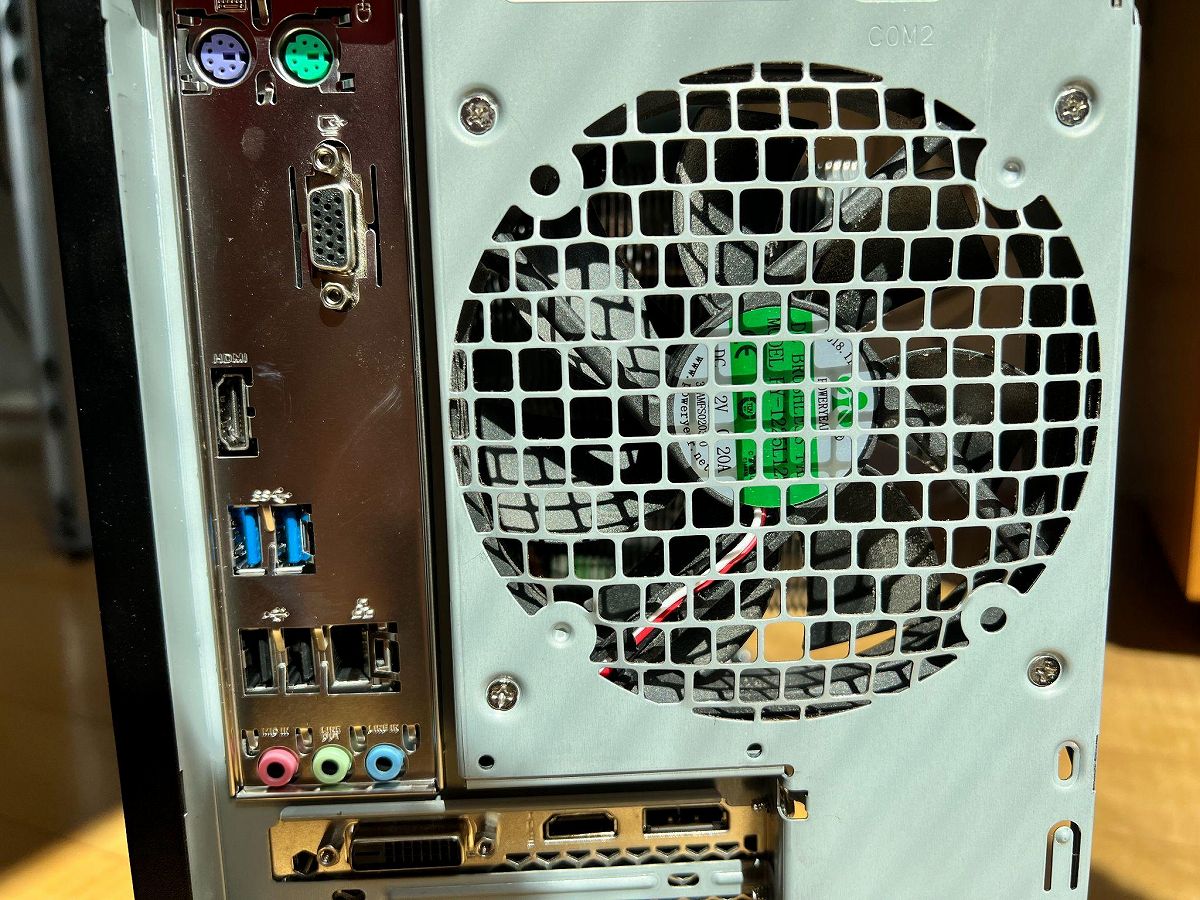
【実態検証】利用者の生の声と現場目線で見えたリアル|ネットの反応と口コミ
パソコン異音ネットの反応と口コミを調査・分析すると、ユーザーが陥りがちな共通の行動パターンと、そこから生じる惨劇の構図が浮き彫りになります。
知恵袋や5ちゃんねる、X(旧Twitter)上で過去に多発しているのが、「昔のブラウン管テレビのように本体の側面を叩いたら、異音が一時的に止まった」という書き込みです。ファンに埃が噛んでいた場合、衝撃で一時的に接触が外れることは物理的にあり得ます。しかし、稼働中のHDDを搭載した状態で筐体を叩く行為は、回転するディスクに自らヘッドを叩きつけるに等しく、「叩いた瞬間にブルースクリーンになり、二度と起動しなくなった」という後悔の声が後を絶ちません。
また、現代の利用環境で急増しているのがノートパソコン異音詳細まとめに見られる特有のトラブルです。近年のノートPCは極限までの薄型・軽量化が進んでおり、冷却機構には極薄のブレードを持つシロッコファンが採用されています。現場の修理技術者への取材によると、「ベッドの上や毛布の上でノートPCを使用し、吸気口から布団の綿埃を大量に吸い込ませてファンをロックさせた」「膝の上で圧力をかけたことで底面パネルが微小に変形し、ファンの羽根と干渉して異音が発生した」といった相談が顕著に増加しています。
デスクトップPCのようにファンだけの安価な換装が難しく、ヒートパイプと一体化したヒートシンクユニット丸ごとの交換、あるいはマザーボード交換が必要となるノートPCでは、異音の放置がそのまま「パソコンの全損買い替え」へ直結しやすいという過酷な現実があります。
データを守る「パソコン異音2026年最新対処法」|今すぐ試せる安全な手順
異音に気づいた際、パニックにならずリスクを最小限に抑えるためのパソコン異音2026年最新対処法を、手順を追って解説します。安全確認が完了するまで、無闇な再起動は厳禁です。
ステップ1:音の性質と発生源の一次特定
パソコンの側面パネル付近、底面、あるいは電源ユニット付近のどこから音が響いているのか、耳を近づけて確認します。ただし、筐体を開ける必要はありません。音が「カチカチ・ガリガリ」という鋭い金属音なら、即座にWindowsの「シャットダウン」を実行し、シャットダウンが始まらない場合は電源ボタンを長押しして強制終了してください。
ステップ2:外付けデバイスと光学ドライブの確認
初心者に見落とされがちな盲点が、DVD/Blu-rayドライブや外付けポータブルHDDの存在です。光学ドライブ内にセットされたディスクが高速回転時に偏心して激しい振動音を出しているケースや、USB接続された外付けストレージが落下衝撃等で悲鳴を上げている場合があります。外部機器をすべて取り外した状態で状況を切り分けます。
ステップ3:通気口の簡易清掃(ファンの場合)
音が「カラカラ」「ブオォォ」という風切り音や回転音である場合、電源を完全に切ってコンセントを抜いた後、通気スリットの埃を掃除機や柔らかいブラシで慎重に取り除きます。ここで重要な注意点があります。缶入りエアダスターを通気口から勢いよく吹き込んではいけません。強烈な風圧でファンが許容回転数を超えて空転し、発電機と同じ原理で逆起電力が発生してマザーボードの回路を焼き切る事故が報告されています。埃を吹き飛ばす際は、爪楊枝などでファンを軽く固定して回転しない状態にしてから清掃するのが現場の鉄則です。
ステップ4:ハードウェア診断ツールの活用
DELLやHP、Lenovoなどの主要メーカー製PCには、起動時(電源投入直後にF12キーやF10キーを連打)に呼び出せるハードウェア自己診断プログラム(Diagnostics)が標準搭載されています。OSを立ち上げずにファン速度や温度センサー、ストレージの健康状態(S.M.A.R.T.情報)を安全にテストできるため、原因特定に極めて有効です。
【プロの結論】「正常性バイアス」を排した修理・買い替えの損得判断
ハードウェアトラブルにおいて、ユーザーの最大の敵は機械の劣化ではなく、人間の心理に潜む「正常性バイアス」です。「異音はするけれど、昨日も今日も普通にYouTubeが見られたから大丈夫だろう」「来月の給料日までは騙し騙し使おう」という根拠のない楽観視こそが、パソコン異音放置の危険性を限界まで跳ね上げる元凶です。
機械部品は、自己治癒することはありません。異音という兆候が出ている時点で、物理的な摩耗や劣化は不可逆的に進行しています。放置した先に待っているのは、冷却不能によるCPUやGPUの熱暴走破損、電源ショートに伴う他パーツへの道連れ故障、そして何よりも代えがたい「デジタルデータの不可逆な喪失」です。
自己対応で済ませるべきか、プロに委ねるべきかの判断基準は明白です。
【DIY・自己対応で様子見して良い条件】
- 負荷が下がると異音が完全に消え、内部清掃で改善が見られる場合
- ノイズの正体がグラフィックボード等の「コイル鳴き」と特定できている場合
- すでに別のドライブやクラウドへ完全なバックアップが存在している場合
【直ちに専門業者・メーカーへ持ち込むべき条件】
- 「カチカチ」「金属を削るような音」がHDDから鳴り響いている場合
- 通電中にプラスチックや電子部品が焦げたような異臭が漂っている場合
- ノートパソコン内部から異音が出ており、筐体底面が異常に熱を持っている場合
- バックアップを取っていない仕事の書類や思い出の写真が内部に残されている場合
数千円から1万円強のファン交換費用を惜しんだ結果、数十万円のデータ復旧代金を支払うことになるのは、経済的合理性の観点からも最悪のシナリオです。異音に気づいたその瞬間が、最も安価に、そして最も安全に愛機を救出できる唯一のタイミングであることを銘記してください。
【パソコン から 異 音 が する】に関するよくある質問(FAQ)
Q1:ノートパソコンから「カラカラ」と音が鳴り始めたら、まず何をすべきですか?
A1:作業中のファイルを即座に保存し、一度電源を落としてください。本体底面や側面の吸排気口に埃が詰まっていないか確認し、隙間から見えるファンが異常に唸っていないか観察します。吸気口の埃を優しく取り除いても改善しない場合、薄型ファンの軸がブレているか、内部でパーツが干渉している可能性が高いため、メーカーや専門店でのファン交換診断を推奨します。
Q2:「カチカチ」と異音がしてパソコンがフリーズします。再起動を繰り返せば直りますか?
A2:絶対に再起動を繰り返してはいけません。「カチカチ」という音は内蔵ハードディスクの磁気ヘッドが物理破損を起こしている典型的なサインです。通電や再起動を繰り返すたびに、高速回転する記録円盤(プラッタ)にヘッドが接触して傷をつけ、保存されていた写真や書類が二度と復元できなくなります。直ちに電源コードを抜き、データ復旧の専門業者へご相談ください。
Q3:ゲームを起動した時だけ「キーン」と甲高い音が鳴ります。故障でしょうか?
A3:高い確率で「コイル鳴き(チョークコイルの磁歪振動)」と呼ばれる電気的現象であり、ハードウェアの故障ではありません。高性能グラフィックボードや電源ユニットに急激な電力負荷がかかった際に発生します。性能やパーツの寿命に直接の影響はありませんが、どうしても気になる場合はフレームレート(FPS)の上限をグラフィック設定で制限することで、ノイズを劇的に抑えられるケースがあります。
まとめ:今後の動向と失敗しないための判断基準
パソコンから響く不快なノイズは、内部で酷使されているコンポーネントが限界を訴えかけている直接のシグナルです。2026年現在のPC環境は、高精細動画の編集や生成AI処理の普及により、内部パーツにかかる熱的・電気的負荷がかつてないほど高まっています。それだけに、ファンや電源、ストレージへのストレスも加速度的に蓄積しています。
異音の正体が無害な「コイル鳴き」なのか、熱暴走の前兆である「ファンの軸不良」なのか、あるいはデータ即死を意味する「HDDクラッシュ」なのか。その見極めを冷静に行い、危険な兆候に対しては迷わず「即時通電停止」を選択できる知識こそが、あなたの大切なデジタル資産を守る最強の盾となります。「まだ動くから」という甘い罠を捨て、愛機が発する声に耳を傾けて適切なメンテナンスを行ってください。 (出典: パソコン から 異 音 が する(Yahoo!ニュース))
Webメディアの編集およびコンテンツ作成に従事。正確で質の高い情報発信を心掛けています。